

O backup do DKSoft é indispensável para manter a segurança e a continuidade dos dados da sua gestão escolar.
Ele garante que os arquivos do sistema da escola estejam protegidos em caso de falhas técnicas, ataques cibernéticos ou imprevistos.
Com o backup, é possível restaurar rapidamente o sistema e evitar prejuízos, assegurando que a rotina da instituição não seja interrompida.
Em resumo, o backup do DKSoft é sinônimo de tranquilidade e confiabilidade para escolas que não podem correr riscos com seus dados.
Informação Importante
A versão online do DKSoft não necessita de backup, realizamos esse procedimento por você!
Clique aqui para conhecer a versão online do sistema.
O utilitário de backup automático do DKSoft foi desenvolvido para trazer praticidade e segurança nessa rotina. Com ele, não é necessário se preocupar em realizar cópias manuais dos dados: backups são realizados automaticamente conforme você configurar.
Veja como é simples configurar:
- No computador que é o servidor do DKSoft, baixe esse arquivo: Download Backup Automático DKSoft
- Mova o arquivo para um local fácil de encontrar no seu computador, como a área de trabalho.
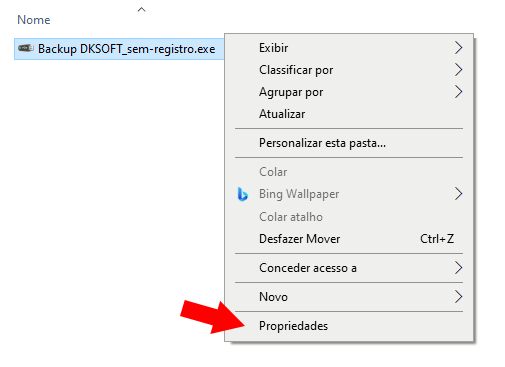
- Para garantir que o utilitário seja executado corretamente, clique com o botão direito do mouse sobre o arquivo e selecione “Propriedades”
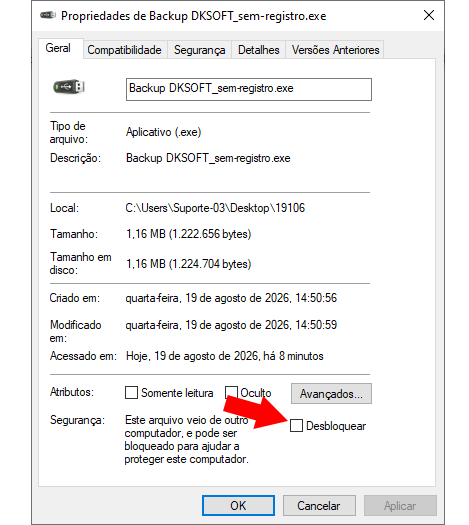
- Depois marque a caixinha “Desbloquear” e clique no botão “OK”.
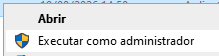
- Em seguida, clique com o botão direito do mouse no arquivo e selecione “Executar como Administrador”.
Configure o backup automático nessa tela: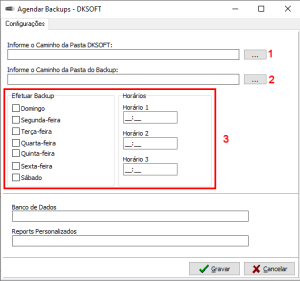
- Clique no botão para selecionar a pasta em que fica o DKSoft no servidor. Geralmente é C:/DKSOFT.
- Clique no botão para selecionar a pasta onde os backups serão armazenados. Recomendamos que seja uma pasta sincronizada com um serviço de armazenamento em nuvem como o Google Drive ou o One Drive.
- Marque os dias da semana e configure até 3 horários para realizar backup automaticamente.
Após isso, só gravar e ele fica executando automaticamente!
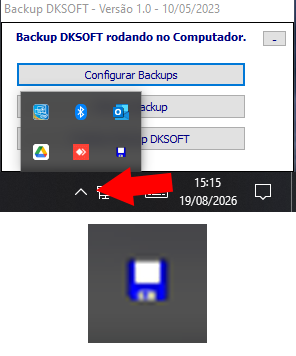
Obs: Caso queira modificar a configuração, clique na bandeja do sistema do Windows e dê dois cliques sobre o disquete.
Informação Importante
Você deve conferir a pasta de backups periodicamente para garantir que os arquivos estão sendo gerados corretamente.
Caso o computador fique sem espaço suficiente no armazenamento, o utilitário não conseguirá gerar novos backups.
Guarde os arquivos de backup com segurança em outro computador, ou no armazenamento em nuvem da escola.