

Este guia mostra o passo a passo para instalar e ativar um novo terminal no sistema DKOnline da DKSOFT.

Ativação do Terminal DKOnline
1. Solicitar o acesso para o novo terminal
-
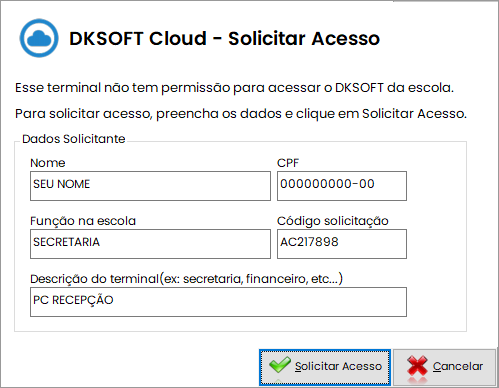
Após a instalação, preencha os seguintes dados:
-
Nome do usuário;
-
CPF;
-
Função (ex: Secretário, Financeiro, Direção etc.);
-
Descrição do computador (ex: PC da Secretaria, Recepção, Financeiro etc.).
-
Liberação do Terminal
Após o envio da solicitação:
-
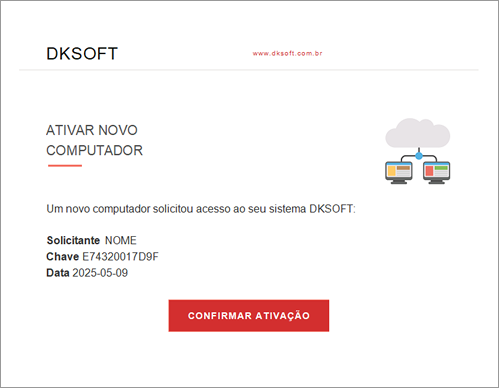
Um e-mail é automaticamente enviado ao diretor da escola (será utilizado o e-mail cadastrado no sistema da DKSOFT);
-
O diretor receberá um link de confirmação;
-
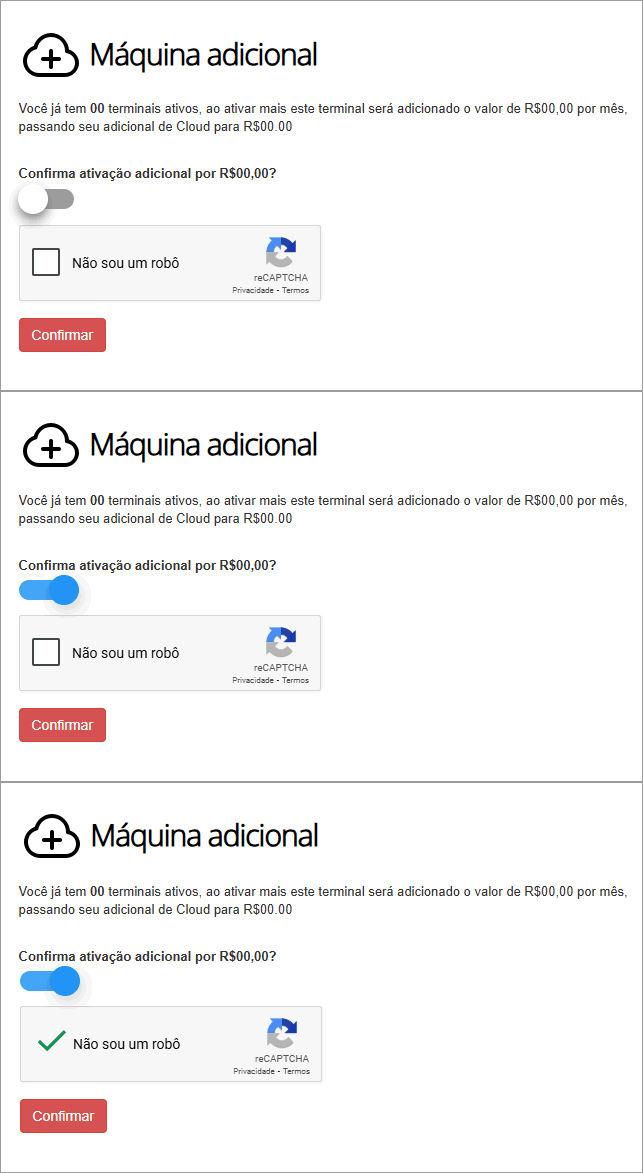
Ao clicar no link, a ativação do terminal será confirmada.
❗ Importante:
Se o diretor não reconhecer a solicitação ou não quiser ativar o terminal, pode simplesmente ignorar o link. Nenhuma ação será tomada sem a confirmação.
Finalizando
Com a solicitação aceita e confirmada, o terminal está pronto para uso.
Agora é só abrir o sistema DKOnline e acessar com seu usuário e senha normalmente.
Precisa de ajuda?
Se ficar alguma dúvida, conte com o nosso suporte. Estamos à disposição para auxiliar você no processo.