

Siga os passos abaixo para instalar corretamente o aplicativo DKONline em seu terminal de acesso.
Tutorial em Vídeo:

1. Fazer o download
Faça o download do instalador do DKONline através do link fornecido pela equipe DKSoft.
Clique aqui para iniciar o download do instalador
2. Executar o instalador
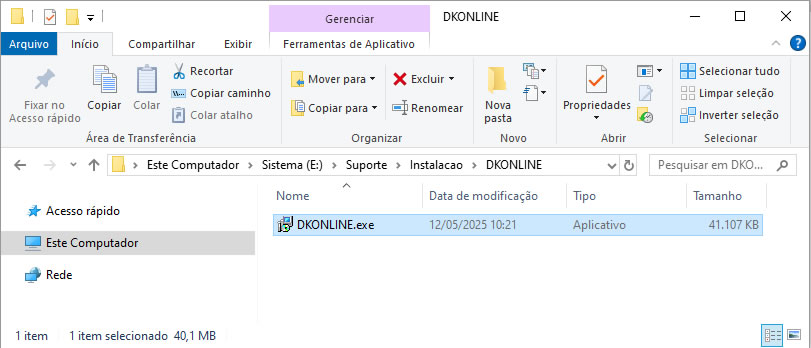
Localize o arquivo baixado e dê um duplo clique para iniciar a instalação.
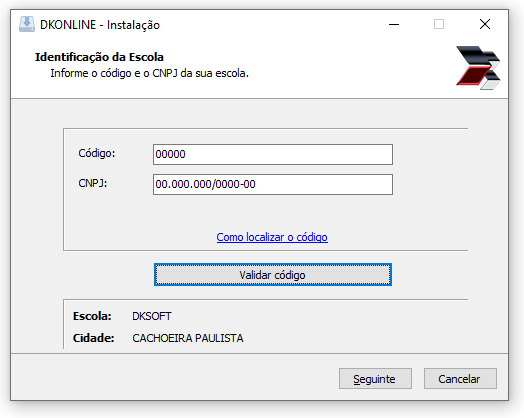
Ao iniciar a instalação o sistema irá solicitar o código da escola (veja como localizar) e o CNPJ. Preencha esses dados e clique em Validar. O nome da escola e a cidade serão exibidos na tela, como na imagem abaixo:
3. Avançar mantendo as opções padrões
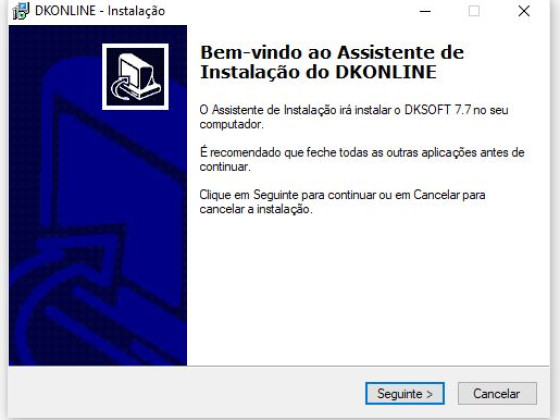
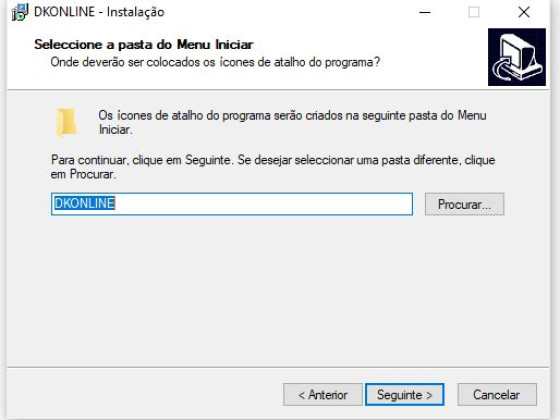
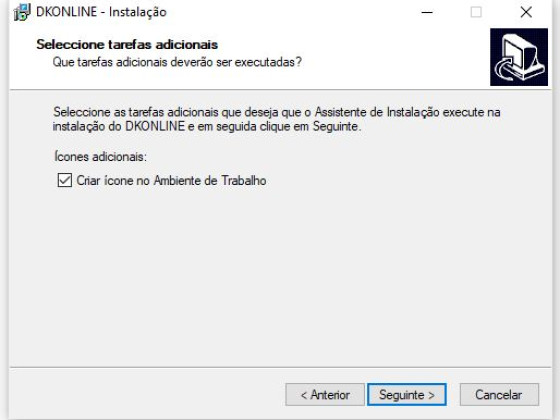
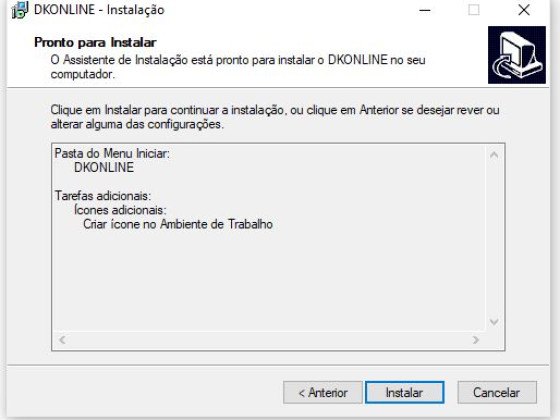
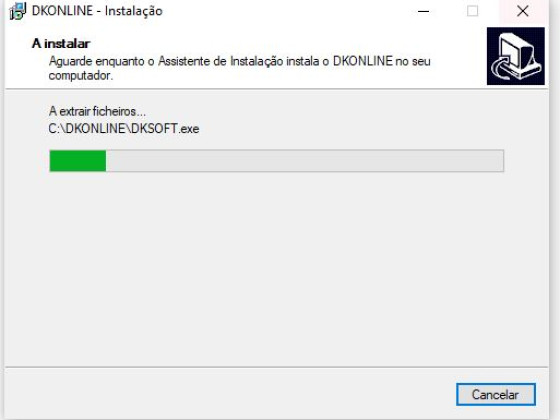
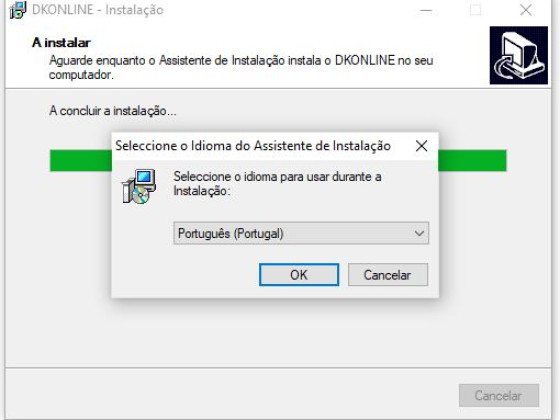
Siga o assistente de instalação clicando em Avançar, mantendo todas as opções padrão.
4. Instalação do Firebird
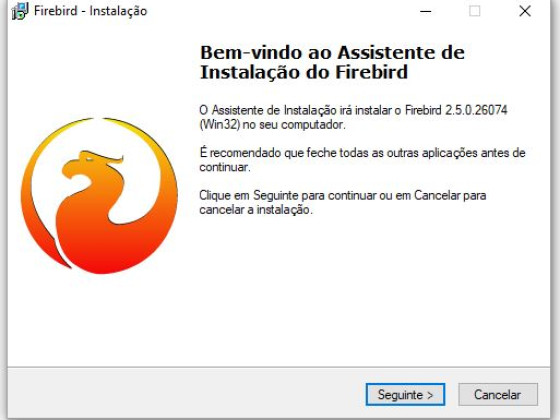
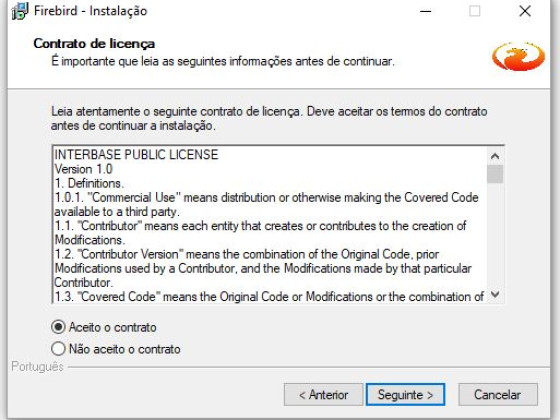
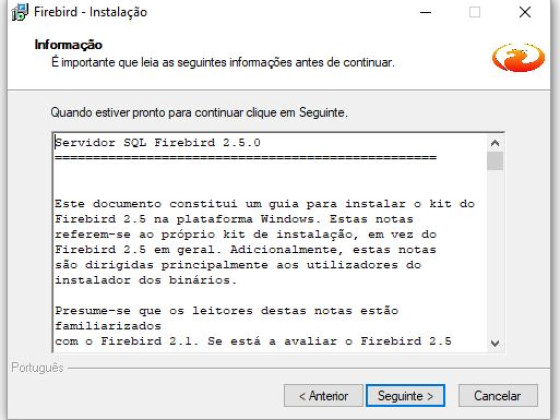
Durante o processo, o instalador solicitará a instalação do Firebird (necessário para o funcionamento do DKONline). Clique em Avançar nas telas do instalador do Firebird, mantendo as configurações padrões.
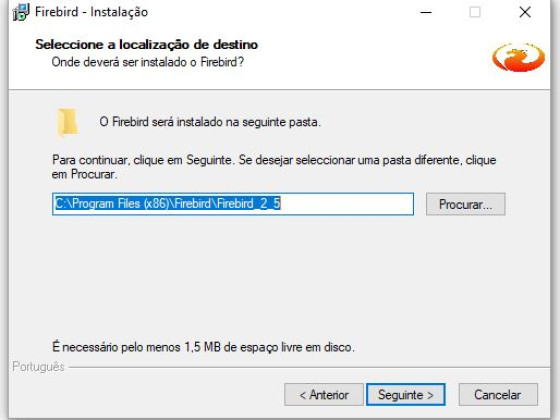
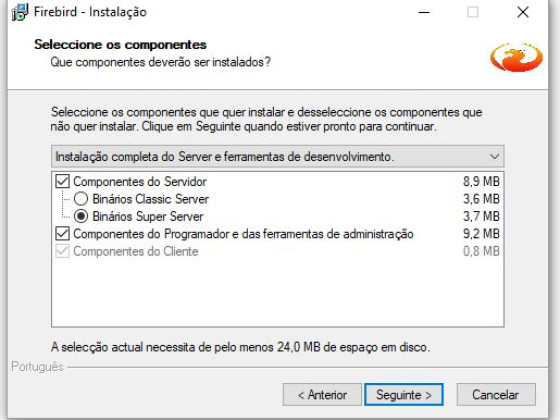
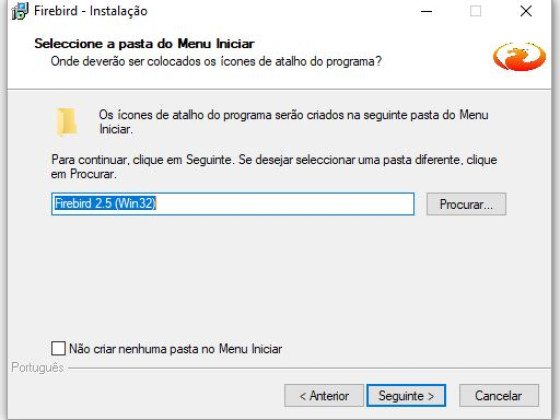
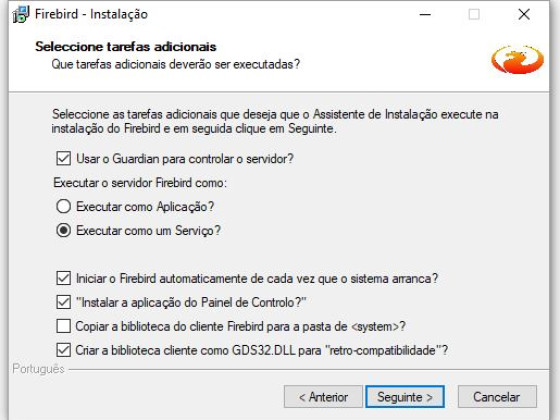
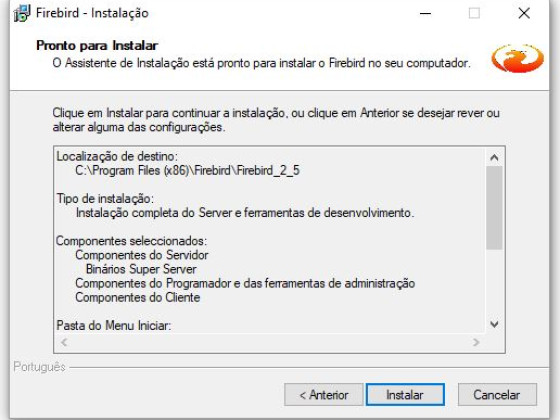
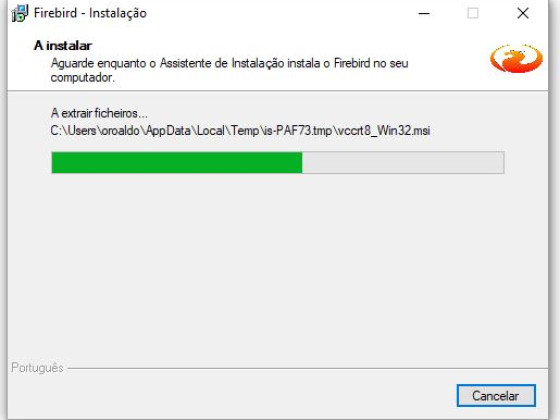
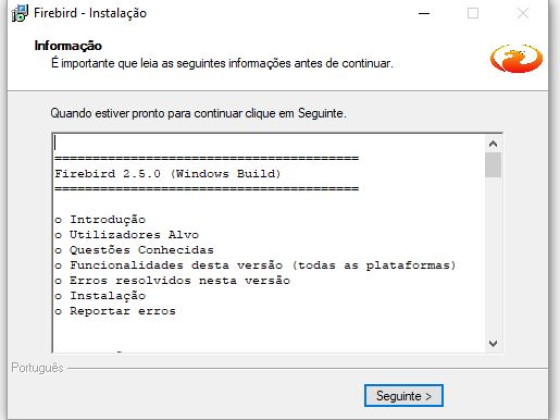
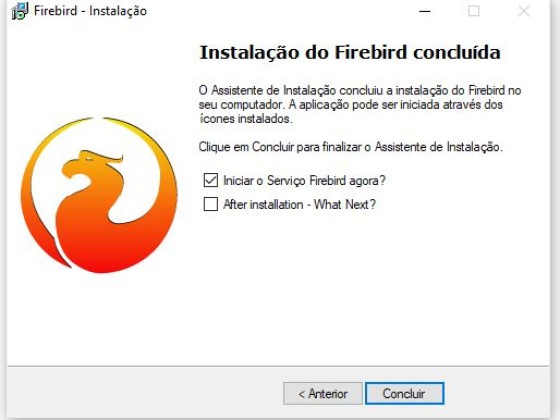
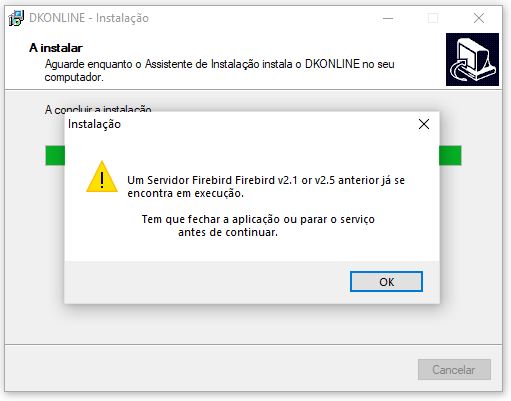
⚠️ Observação: Se o Firebird já estiver instalado em sua máquina, aparecerá uma mensagem informando que um “Servidor Firebird já está em execução” (como na imagem abaixo). Neste caso, clique em OK e prossiga normalmente com a instalação.
5. Concluir a instalação
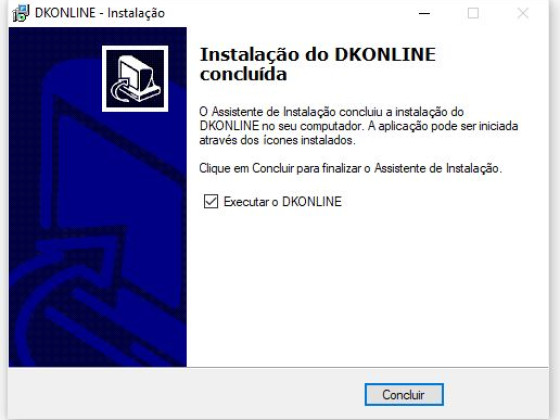
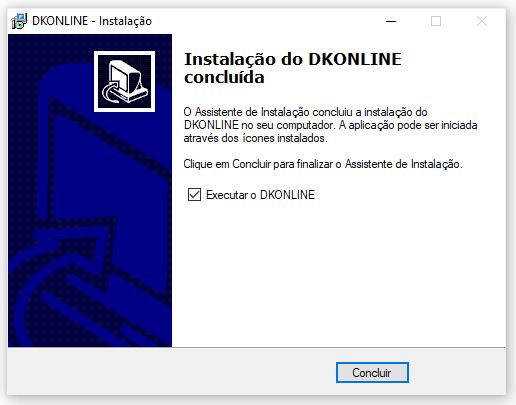
Ao final da instalação, clique em Concluir.
6. Início do DKONline
O DKOnline será iniciado automaticamente após a conclusão da instalação.
Após a instalação, será necessário ativar este terminal de acesso. Consulte o artigo a seguir para realizar a ativação: