Tutorial — Cadastro de Colaboradores.
O Cadastro de Colaboradores permite registrar informações detalhadas sobre os funcionários, incluindo dados pessoais, informações de contato e a função que desempenham na escola. Além disso, há uma aba específica para comissões, que será abordada posteriormente.
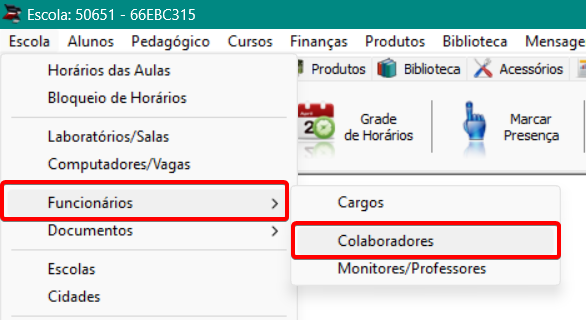
Para cadastrar colaboradores no seu DKSOFT, acesse o menu Escola > Funcionários > Colaboradores.
Clique no botão “Novo” para incluir um novo colaborador na sua unidade escolar. Caso seja necessário editar informações de um colaborador já registrado, basta selecionar o colaborador desejado e clicar em “Alterar” para realizar as modificações.
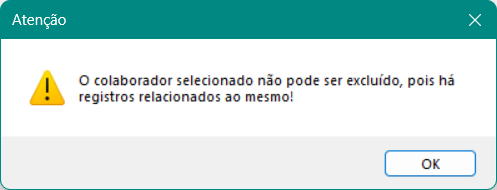
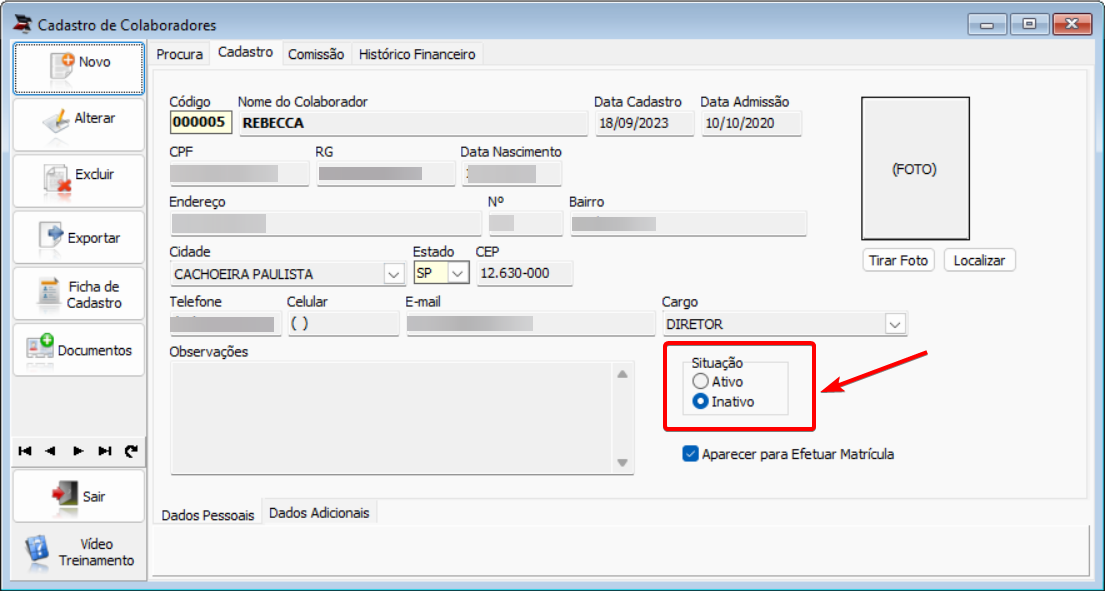
Somente cadastros que não possuem registros financeiros podem ser excluídos. Caso o cadastro não seja mais utilizado, mas não possa ser removido, é necessário inativá-lo. Para isso, clique em “Alterar”, selecione a opção “Inativo” e, em seguida, salve as alterações. Dessa forma, o cadastro permanecerá no sistema, mas sem impacto nas operações ativas.
Ao clicar no botão “Exportar”, será gerada uma planilha do Excel contendo a lista com os dados de todos os funcionários cadastrados, caso a unidade escolar utilize esse formato de documento.
Além disso, a opção “Ficha de Cadastro” permite gerar um documento no sistema com os dados já cadastrados do funcionário, destacando também as informações ainda pendentes de preenchimento. Essa funcionalidade auxilia na gestão e no acompanhamento dos registros, garantindo que todas as informações estejam completas e atualizadas.
Por meio do botão “Documentos”, é possível anexar arquivos digitalizados diretamente no sistema para consulta e uso futuro. Essa funcionalidade permite armazenar cópias de RG, CPF, CNH, comprovantes, declarações e outros arquivos importantes, garantindo organização e fácil acesso sempre que necessário.
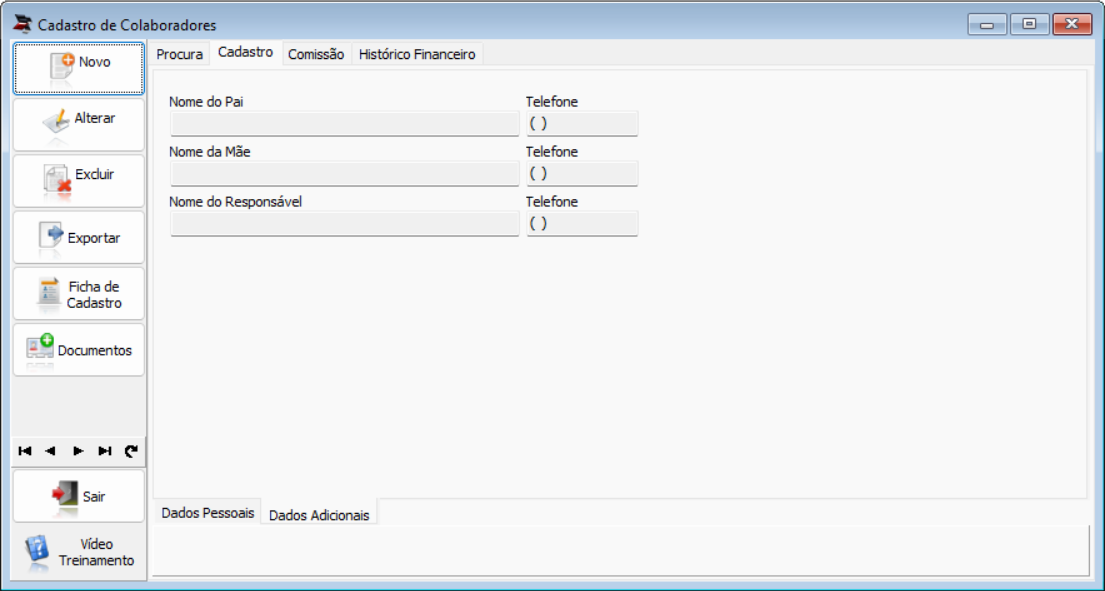
O sistema também oferece uma funcionalidade ideal para estagiários do tipo Jovem Aprendiz, que podem ser menores de idade. Na sub-aba “Dados Adicionais”, é possível registrar as informações do responsável legal, garantindo um cadastro completo e adequado às exigências desse tipo de contratação.
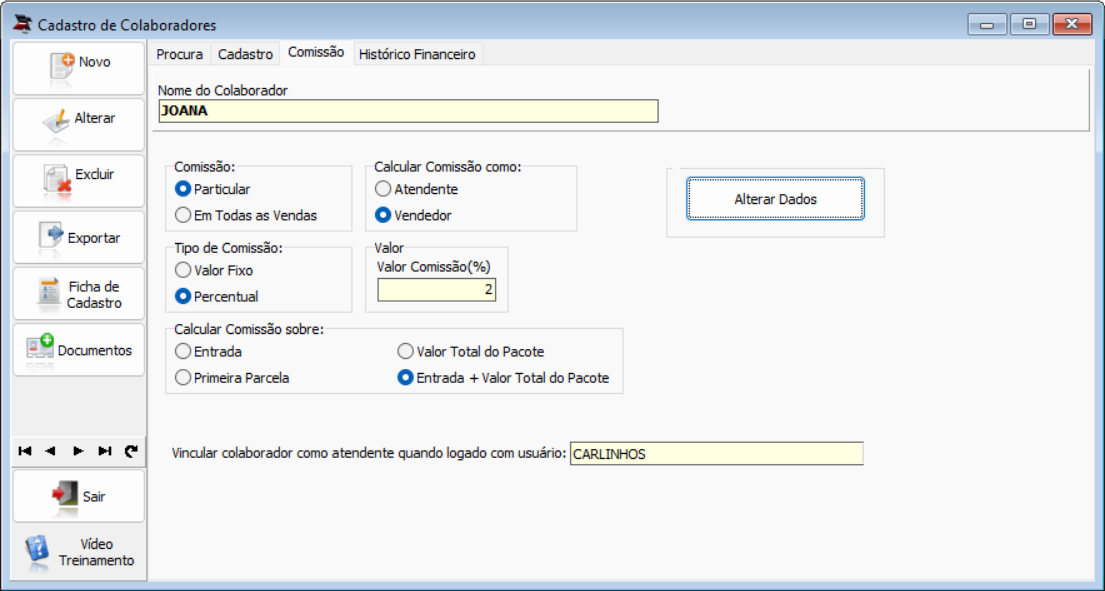
Nesse menu, também está disponível a aba “Comissão”, sua utilização pode ser melhor compreendida no vídeo a seguir ou no link anexado abaixo. Esse link direciona para uma página com informações detalhadas sobre como preencher essa aba corretamente.
(Clique aqui para conhecer as Comissões)
Tutorial em Vídeo:
