
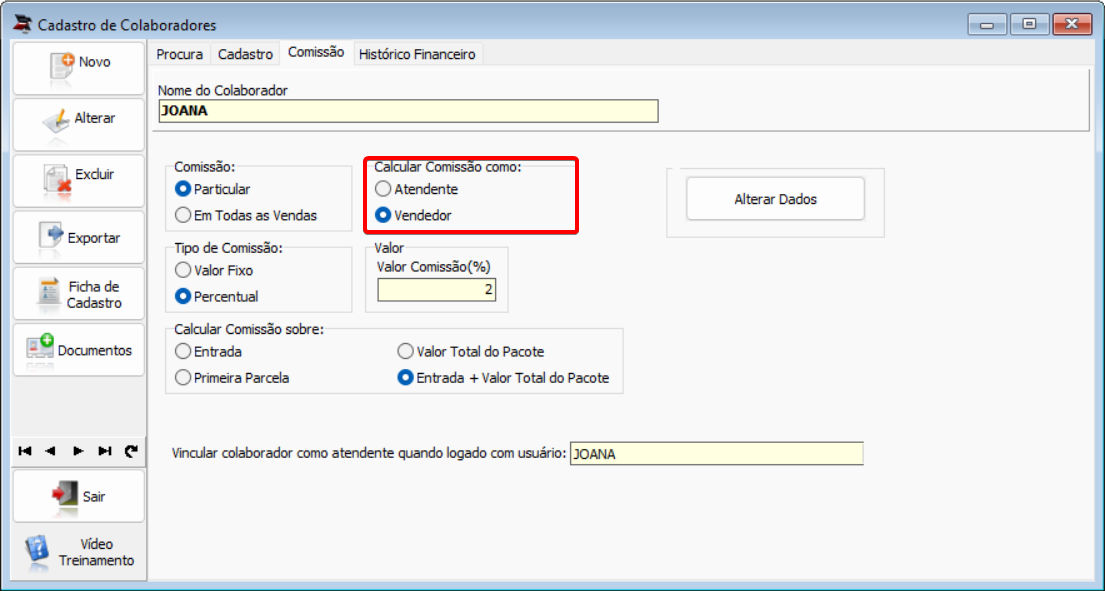
Após cadastrar o funcionário no sistema, o próximo passo é registrar as comissões para atendentes e vendedores. Essas comissões devem ser vinculadas apenas aos colaboradores responsáveis por matrículas e vendas, uma vez que, por padrão, professores não recebem comissão por cursos vendidos.
Vale ressaltar que essas alterações serão válidas apenas a partir do momento do cadastro. Ao registrar uma comissão, ela será aplicada somente às novas matrículas, não afetando as anteriores. Por isso, recomendamos que esse menu seja preenchido assim que o cadastro do funcionário for concluído.
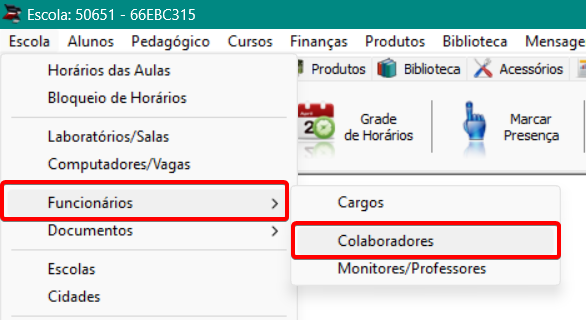
Esta tela está disponível através do menu Escola > Funcionários > Colaboradores > Aba “Comissões” e é configurada individualmente por funcionário.
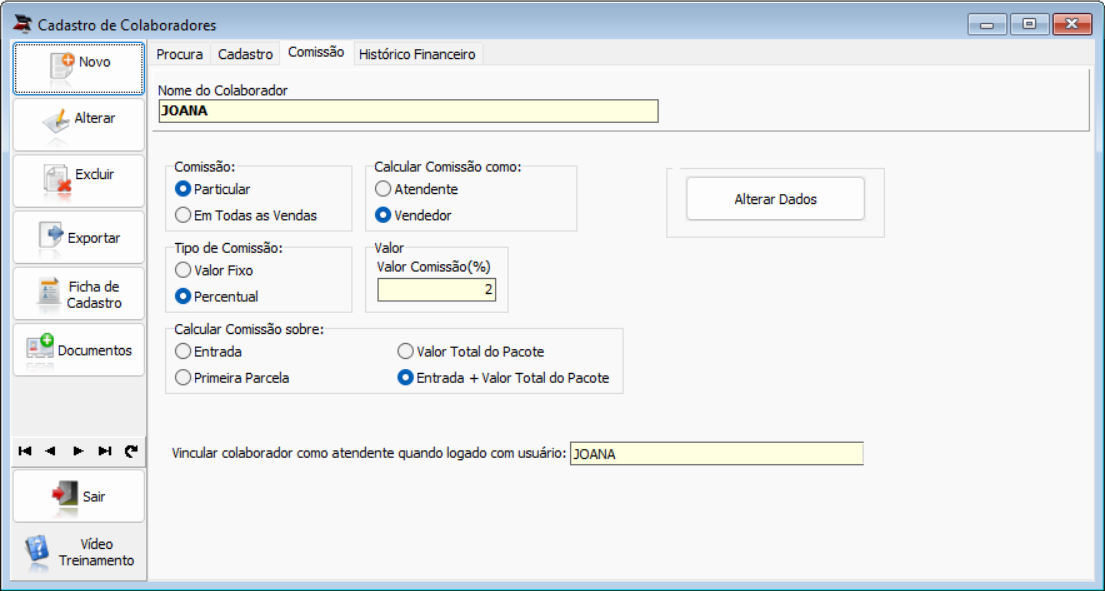
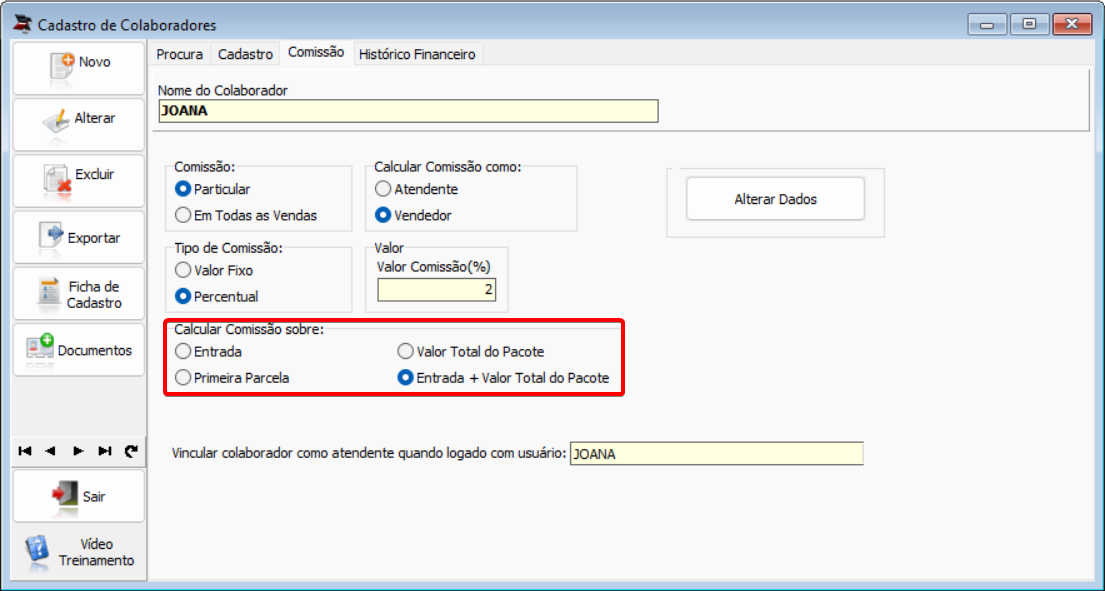
As comissões podem ser registradas no sistema de duas formas: percentual ou valor fixo. Dessa forma, o sistema permite flexibilidade na configuração das comissões, atendendo a diferentes modelos de remuneração.
-
Percentual sobre o valor do pacote – A comissão é calculada com base em uma porcentagem do valor do curso vendido. Por exemplo, se a comissão for de 2% e o curso custar R$ 1.000,00, o valor da comissão será R$ 20,00.
-
Valor fixo por pacote vendido – Independentemente do preço do curso, a comissão é um valor pré-determinado. Por exemplo, se a comissão for de R$ 15,00 por pacote vendido, o vendedor receberá esse valor fixo para cada curso comercializado.
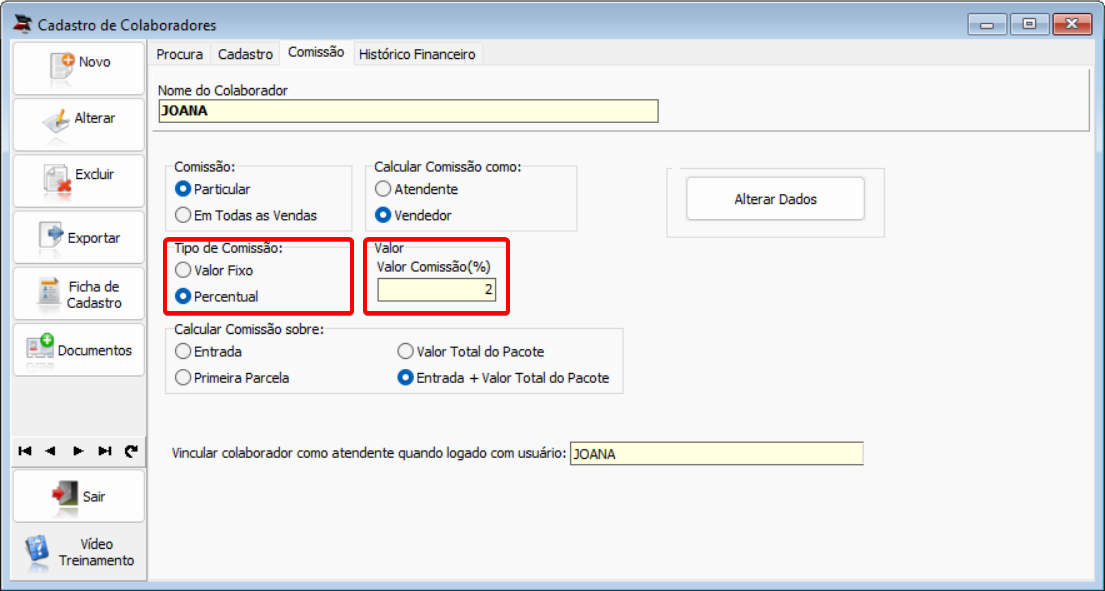
No sistema, também possuímos dois tipos de comissões:
-
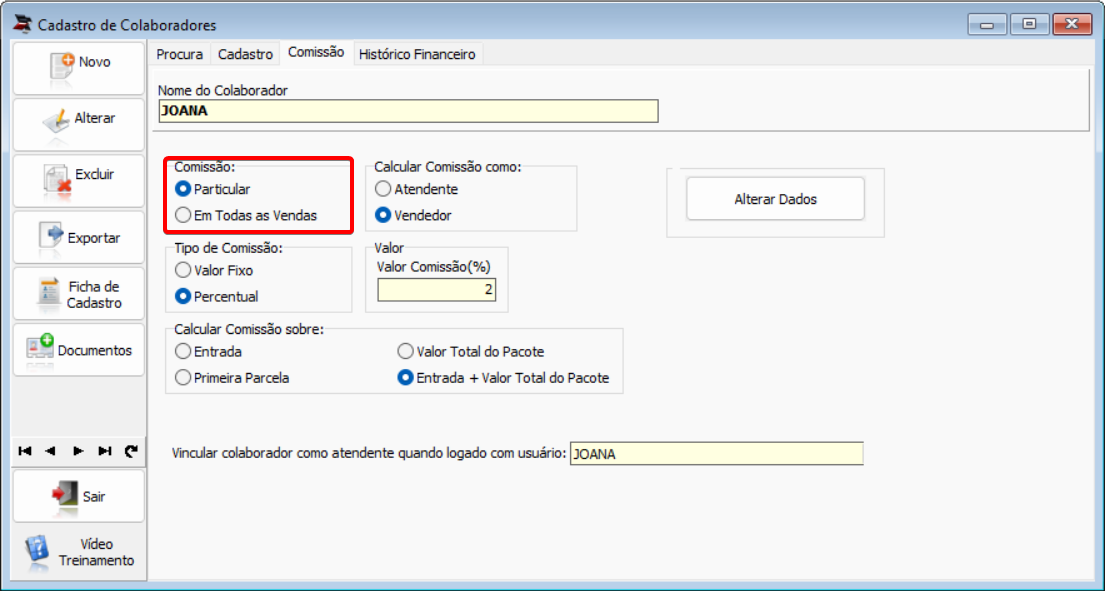
Tipo “Particular”: Gera comissões somente sobre as matrículas nas quais o funcionário está vinculado (realizou a matrícula). Esse tipo de comissão é geralmente utilizado para vendedores e atendentes comuns.
-
Tipo “Em Todas as Vendas”: Aplica comissões sobre todas as matrículas, mesmo aquelas nas quais o funcionário não teve envolvimento direto. Essa opção é normalmente utilizada para sócios.
Tutorial em Vídeo:
