Tutorial em Vídeo:
Acesse o menu Configurações -> Parâmetros -> Aba Controle de Acesso.
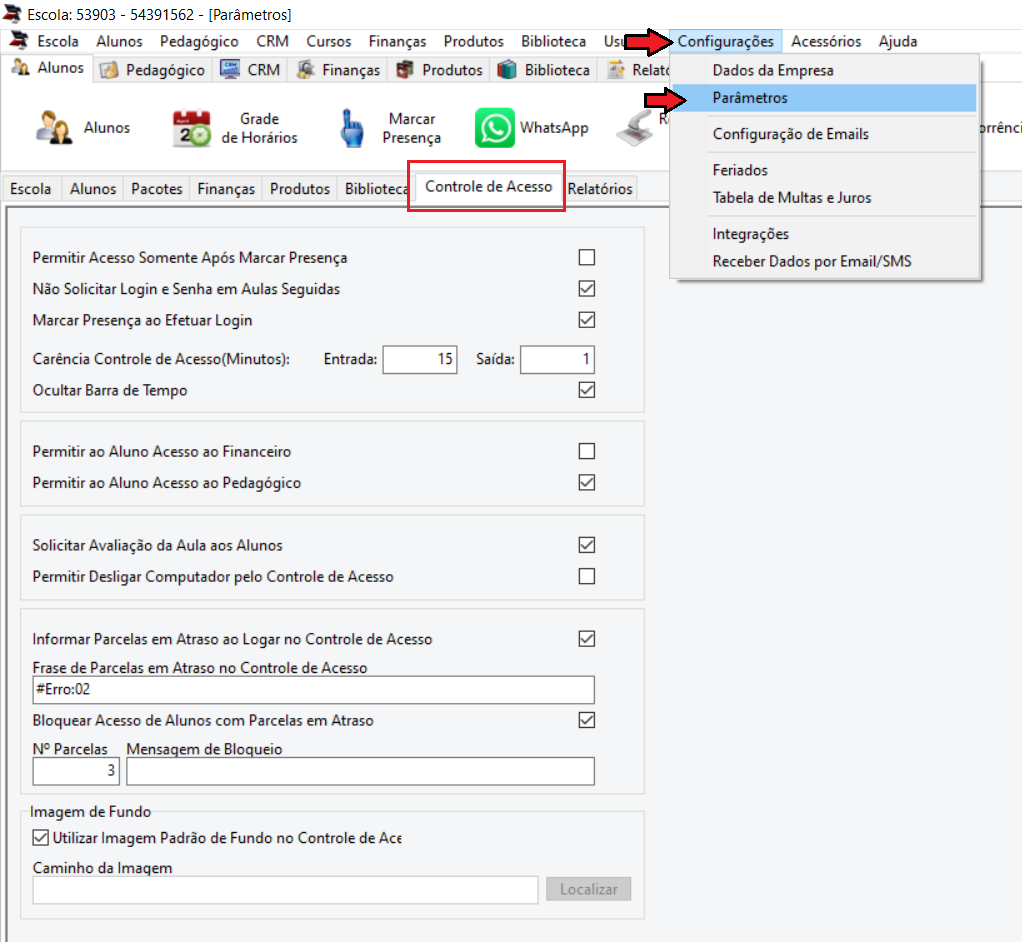
A primeira opção é referente ao aluno só poder acessar o computador quando a presença for lançada.
Abaixo é referente a não solicitar novo login e senha quando o educando têm aulas seguidas.
Marcar presença ao efetuar login, como o próprio nome da opção indica, lança a frequência do aluno quando feito o acesso ao computador.
A carência de acesso deve ser utilizada para indicar o tempo para entrada e saída do aluno do computador, porém é importante ser organizado em acordo com os horários dos demais alunos, para um aluno não sobrepor à aula do outro devido à carência.
Em ocultar a barra de tempo, como o próprio nome indica, tira a visualização da barra que mostra o contador de tempo durante o acesso do educando.
A seguir são duas opções para o aluno ter acesso ao financeiro e pedagógico do curso.
Abaixo outras duas opções referentes a solicitar a avaliação do aluno sobre a aula, ao término do horário e a permissão para desligar o computador pelo controle de acesso.
As opções abaixo são referente a inadimplência, onde é possível exibir uma mensagem quando existem parcelas em atraso e o bloqueio do acesso ao computador, quando atingido a quantidade de parcelas em aberto, indicadas nesse parâmetro, além de exibir uma mensagem.
E por último o parâmetro para indicar a utilização de uma imagem de fundo para o recurso nos terminais de aulas.