Toda a movimentação de boletos que faz na escola são registradas no banco através do arquivo de remessa. Neste arquivo você informa ao banco quais são os boletos que você emitiu, alterou e/ou cancelou.
Informação Importante
A remessa é gerada pelo DKSOFT, mas deverá ser enviada ao banco utilizando outros meios, por um outro programa ou site que é disponibilizado pelo próprio banco.
Se você não enviar a remessa, o banco não receberá a instrução para registrar os boletos.
O DKSOFT irá gerar a remessa nas seguintes ocasiões:
- Novo Registro quando:
- imprimir um boleto com registro
- Pedido de Baixa quando:
- Receber a parcela na escola
- Excluir parcela
- Cancelar curso
- Reparcelar as mensalidades
-
- obs. todas estas situações são aplicadas somente às parcelas que já tenham sido gerado o arquivo de remessa correspondente
Como gerar a Remessa:
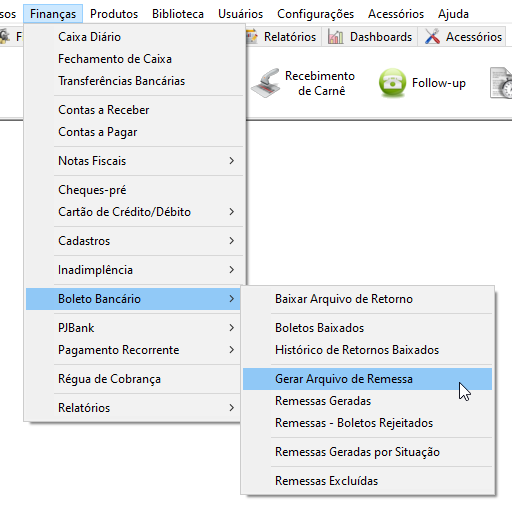
Para gerar a remessa vá no menu Finanças -> Boleto Bancário -> Gerar Arquivo de Remessa
Na parte superior da tela, você deverá selecionar de qual banco deseja gerar a remessa. Se você tiver mais de um banco cadastrado, é importante se atentar qual deles foi utilizado na hora de imprimir o boleto, pois a remessa só será gerada para ele.
Por exemplo, se imprimiu os boletos do Banco do Brasil não poderá gerar a remessa destes boletos para o Bradesco, a menos que imprima novamente os boletos para o Bradesco.
Basta utilizar o campo de data para selecionar o período de vencimento das parcelas que deseja registrar, e clicar no botão “Filtrar”.
Observe que existem duas abas nesta tela: Entrada de títulos e Pedido de Baixa.
Em Entrada de Títulos serão listados os novos boletos gerados, e em Pedido de Baixa serão mostrados os boletos que não serão mais cobrados pelo banco (parcelas excluídas, cursos cancelados, etc…).
Obs: Os pedidos de baixa são gerados automaticamente independente do período que filtrar.
Clique no botão “Gerar Remessa”, e será gerado um arquivo de texto dentro da pasta DKSOFT. É este arquivo que você deverá enviar para o banco junto com o PDF que gerou dos boletos no passo anterior.
Dica
Clique com o botão direito do mouse sobre o ícone do DKSoft na área de trabalho e selecione a opção “Abrir Local do Arquivo” para entrar na pasta de instalação do DKSoft. Depois, precisará entrar na pasta do seu banco para localizar os arquivos de remessa.
Próximo passo: Ler Arquivo de Retorno