TUTORIAL EM VÍDEO

No sistema existe um menu para cadastrar os produtos ofertados pela escola e realizar o controle do estoque, além de poder registrar as vendas.
E o sistema ainda conta com outra tela destinada a registrar as compras de produtos para renovar o estoque.
A tela é bem semelhante à tela de vendas, e o preço de cada item é baseado no valor indicado no campo custo do cadastro dos produtos.
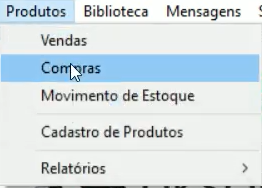
Para registrar a compra de itens, acesse o menu ->Produtos.
->Compras.
Botão ->Novo.
->Selecione o fornecedor.

Clique em ->Inserir produto.
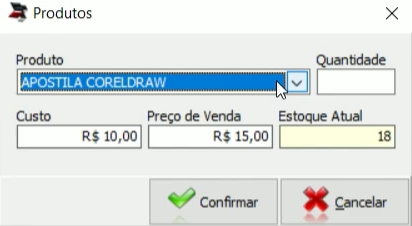
Escolha o item e informe a quantidade, clique em ->Confirmar.
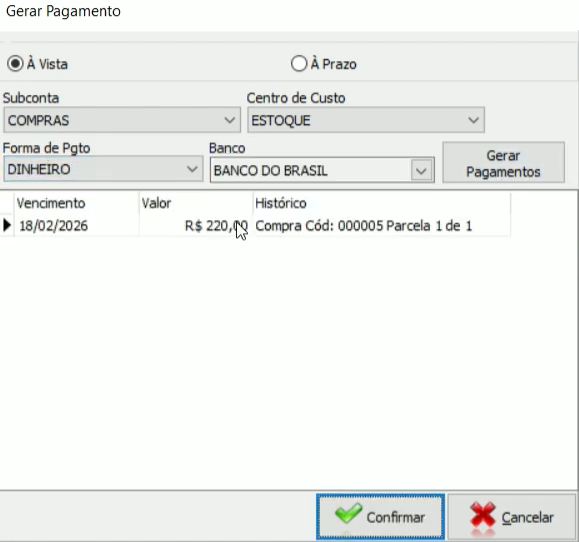
Ao clicar em ->Gravar, será exibida a tela para informar a forma e o meio de pagamento, se for à vista, é lançada a conta a pagar e já quitada o lançamento, ficando a despesa registrada.
Caso seja a prazo, informe a quantidade de parcelas e confirme para concluir.
O estoque será restabelecido conforme a quantidade comprada.
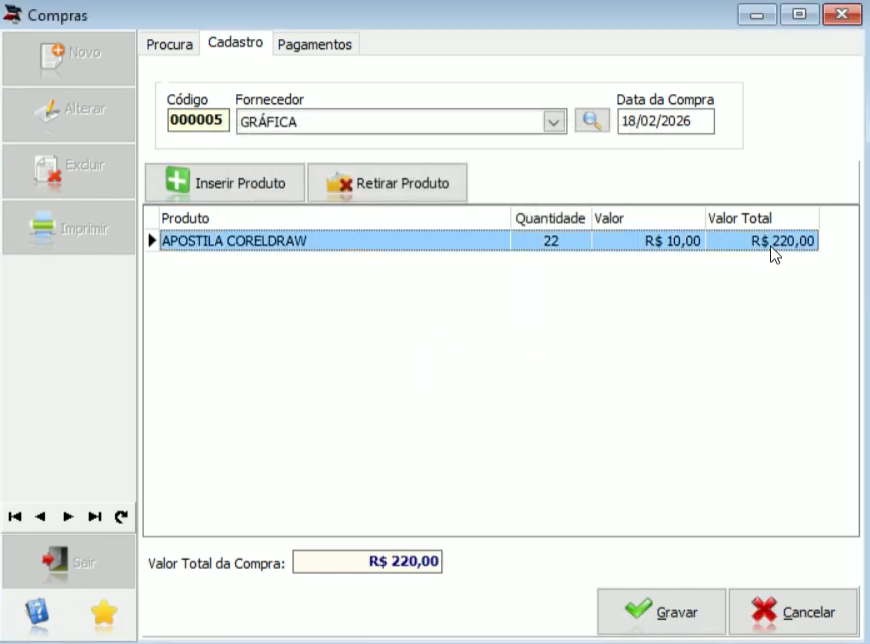
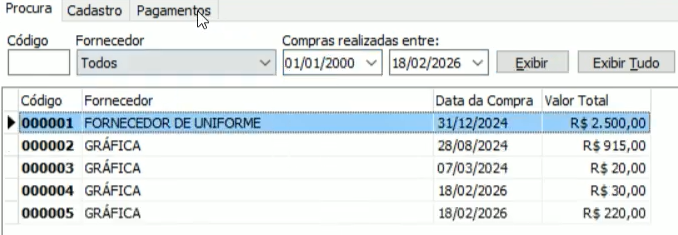
Na aba procura é possível visualizar todos os movimentos do período indicado pelo filtro, compras realizadas entre. Na aba pagamentos a forma como foi pago,
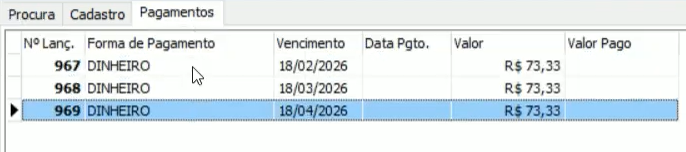
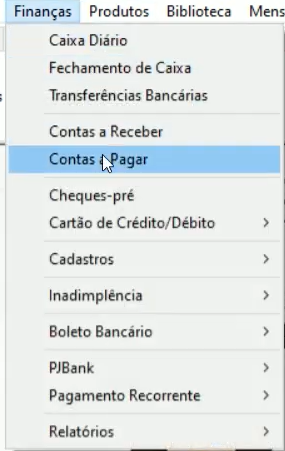
e caso a compra tenha sido feita a prazo, as parcelas ficam disponíveis no relatório ->Finanças.
->Contas a pagar, na data indicada de cada mês.
E posteriormente quando quitadas no relatório de despesas da escola.
