TUTORIAL EM VÍDEO

Além de realizar o gerenciamento administrativo, financeiro e pedagógico dos alunos, o sistema conta com um ambiente para cadastrar produtos, organizar o estoque e realizar as vendas.
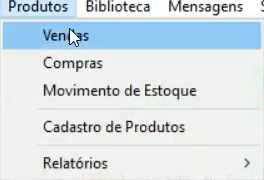
Para realizar uma venda no sistema, acesse o menu ->Produtos.
->Vendas.
->Clique em novo.
->Informe o nome do aluno ou funcionário.

Clique em ->Inserir produto.
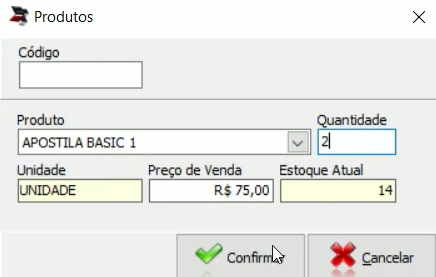
Informe o código ou localize o produto pelo filtro, indique a quantidade e clique em ->Confirmar.
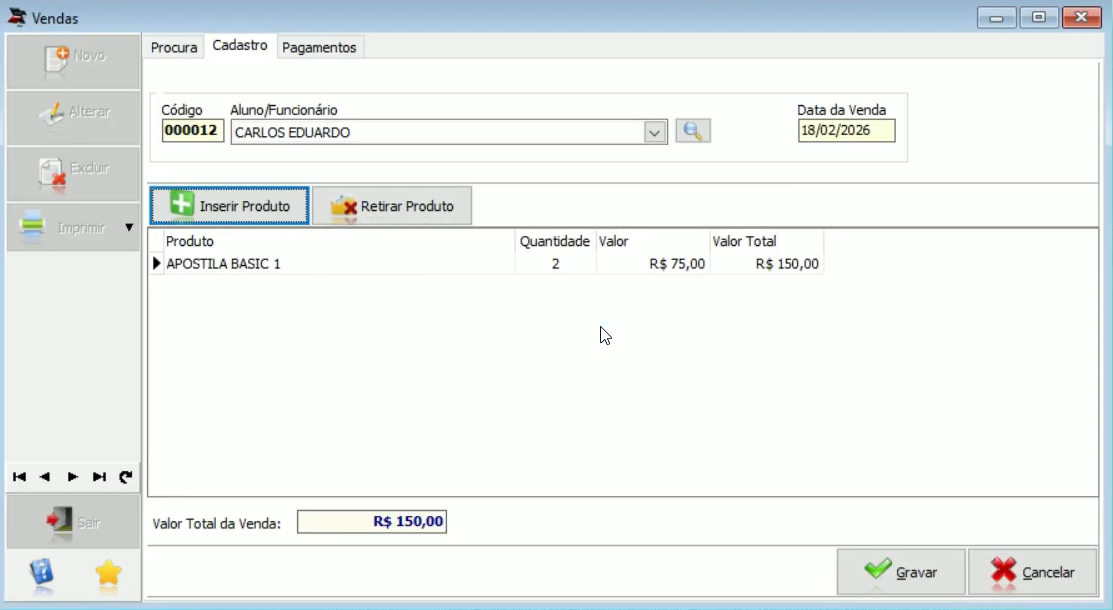
A tela é como o carrinho de compras, indicando os produtos que serão vendidos, agora clique em ->Gravar.
Agora será o momento de indicar como será feito o pagamento dos itens.
Ele pode ser à vista, onde será lançada uma parcela e já quitada conforme a forma de pagamento e banco selecionado.
Ou à prazo, onde deve-se indicar a quantidade de parcelas e a data de vencimento.
Selecionada a opção, clique em ->Gerar pagamentos e depois ->Confirmar.
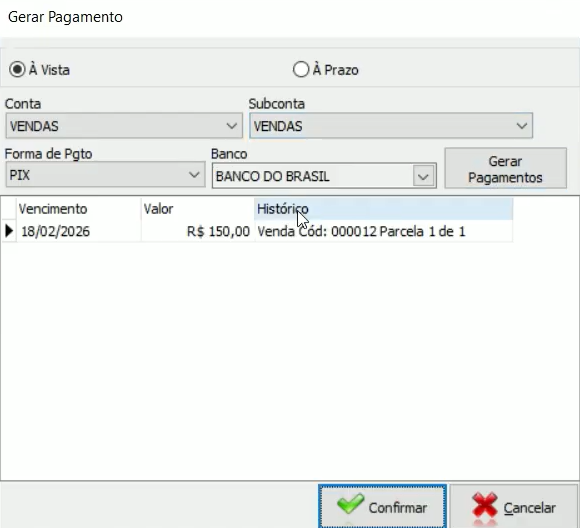
A compra será gravada e o sistema irá realizar a baixa do material do estoque.
Para consultar as vendas realizadas, na aba procura da tela de vendas, informe o período no campo de data e serão exibidas as realizadas dentro do período.
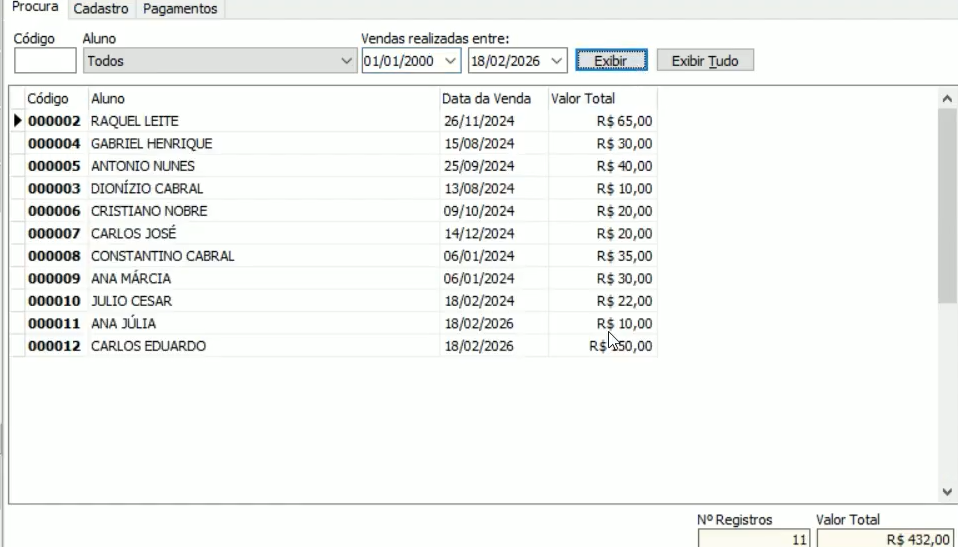
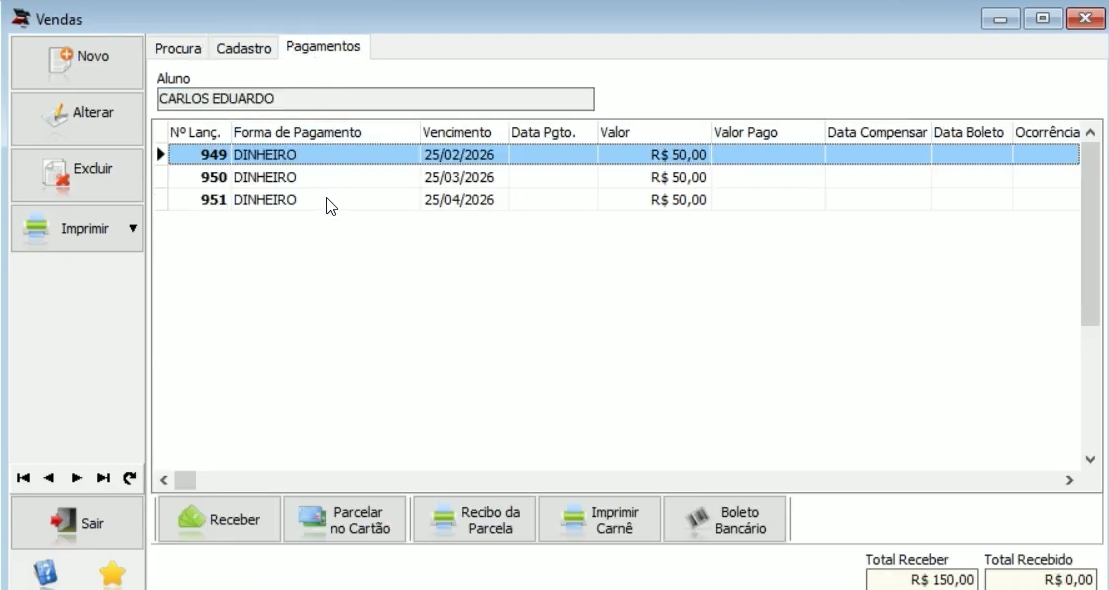
Na aba pagamentos, há detalhes da forma que o comprador optou para pagar os produtos.
E no botão ->Imprimir, temos algumas opções de documentos a serem gerados como:
->Relação de Vendas.
->Comprovante de Venda.
->Promissória.
->Recibo de Venda.
Já no cadastro do aluno, na aba pagamentos. Opção outros pagamentos, serão listadas as parcelas referentes às compras.