TUTORIAL EM VÍDEO

Sempre ao solicitar uma personalização com o nosso time, ao ser concluído o processo a escola será informada sobre e orientada a ativar o documento, procedimento que é feito em dois passos.
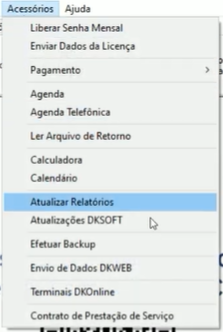
O primeiro passo é baixar o arquivo. Ele deve ser feito dentro do sistema no menu ->Acessórios.
->Atualizar relatórios.
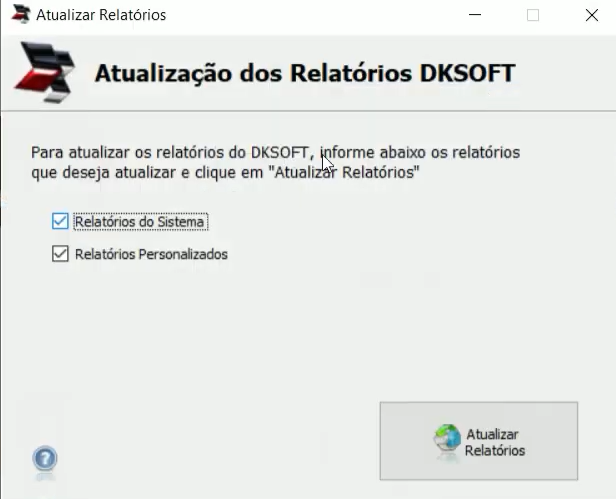
Deixando a opção ->Personalizados marcada e clicando em Atualizar Relatórios.
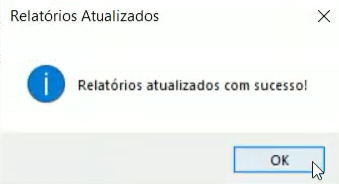
Aguarde concluir o download e o primeiro passo vai estar pronto.
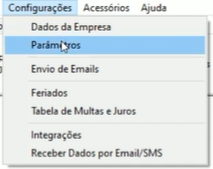
O segundo passo é ativar uma opção nos parâmetros para que o sistema entenda que deve usar o documento personalizado ao invés do padrão e para isso acesse o menu ->Configurações.
->Parâmetros.
Nessa parte é muito importante estar atento ao texto que chega por e-mail, notificando do término da personalização e orientado sobre qual opção marcar para utilizar o documento personalizado. Vamos tomar como exemplo o contrato do aluno, estando nos parâmetros, escolha a aba ->Alunos.
->Sub Aba Personalizar Documentações.
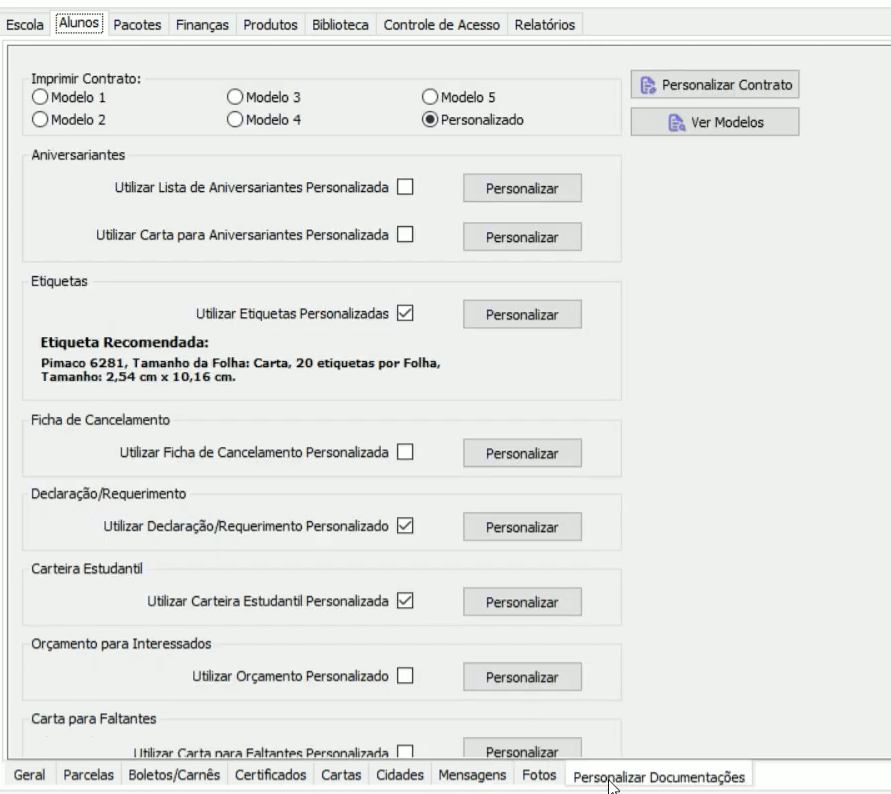
A primeira informação da tela é o contrato, marque a opção ->Personalizado.
Observe que nessa tela, existem outros documentos como declaração, boletim, entre outros.
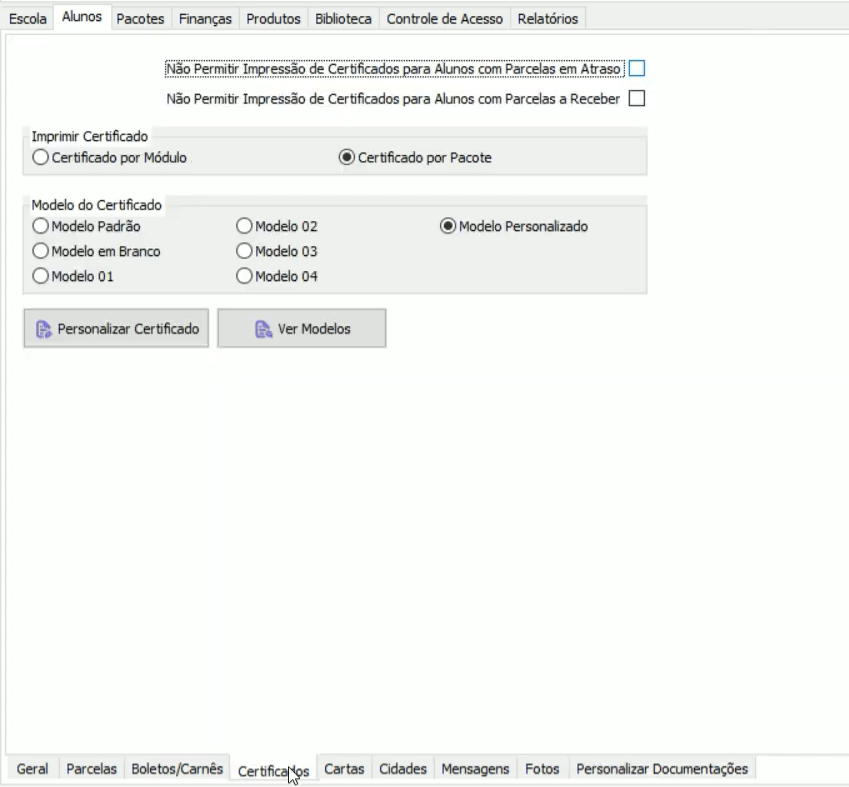
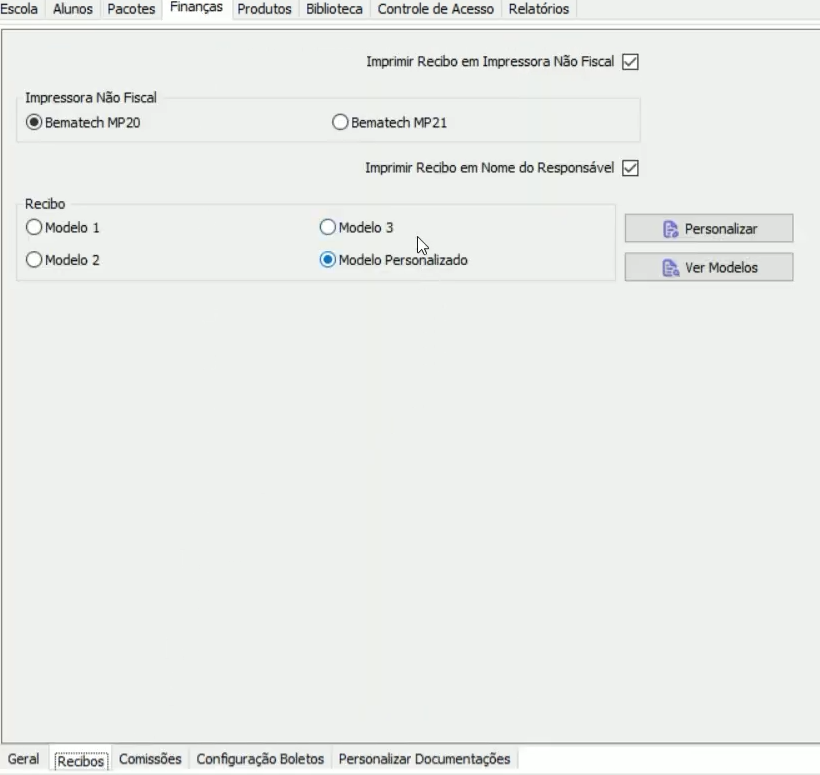
Mas observe que existe a sub aba certificados, é onde deve ser marcado, caso a escola possua um certificado que foi personalizado para ser gerado no sistema. Agora relatórios personalizados financeiros, devem ser ativados pela aba finanças.