

Após o cancelamento da sua licença do sistema DKSOFT, oferecemos como cortesia o utilitário DKConsulta, que permite visualizar alguns dados de alunos de forma simples e rápida. Este utilitário é voltado exclusivamente para consulta e não permite alterações ou atualizações no banco de dados.
Etapas para Utilizar o DKConsulta
1. Criar uma Pasta no Computador
Caso você não tenha mais a pasta original do sistema DKSOFT no seu computador, será necessário criar uma nova pasta para utilizar o utilitário:
-
Crie uma pasta na raiz do disco C: com um nome simples, como:
2. Salvar os Arquivos Necessários
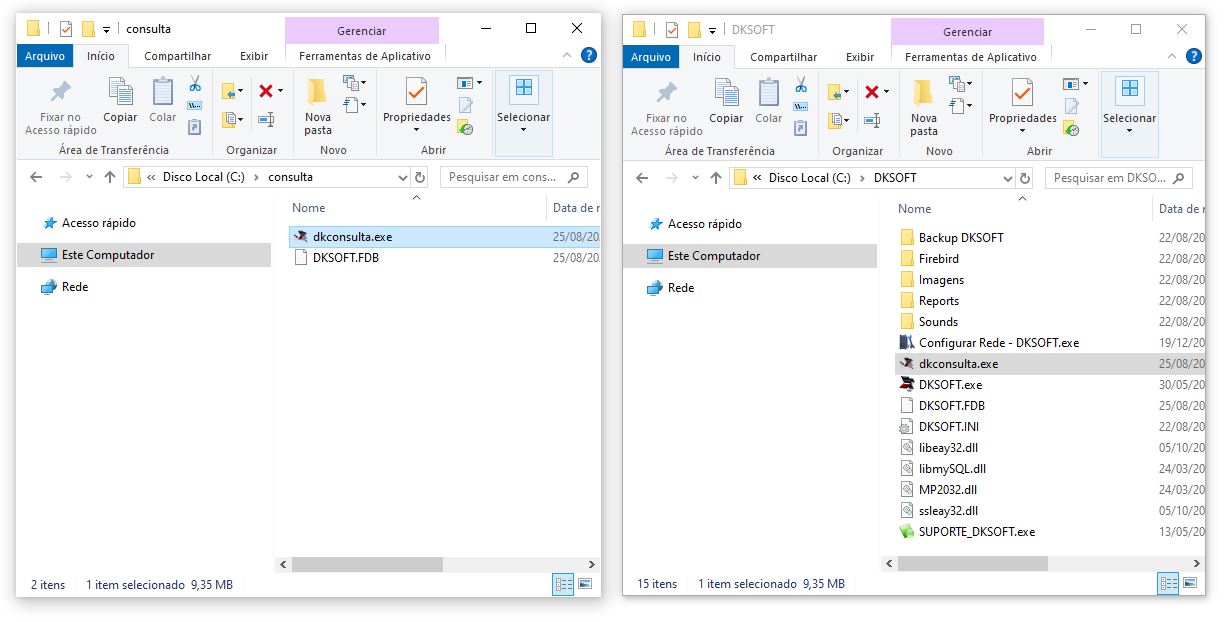
Dentro da pasta criada (C:\consulta), salve os dois arquivos abaixo:
-
Arquivo de dados:
DKSOFT.FDB(seu banco de dados) -
Executável do utilitário:
DKConsulta.exe
Se você ainda tem a pasta original do DKSOFT no computador, basta copiar o
DKConsulta.exepara essa pasta. O sistema localizará automaticamente o banco de dados já existente.
Exemplo:
3. Executar o Utilitário
Dê um duplo clique no arquivo DKConsulta.exe para abrir o utilitário.
-
Utilize o mesmo usuário e senha que você usava anteriormente no sistema DKSOFT.
-
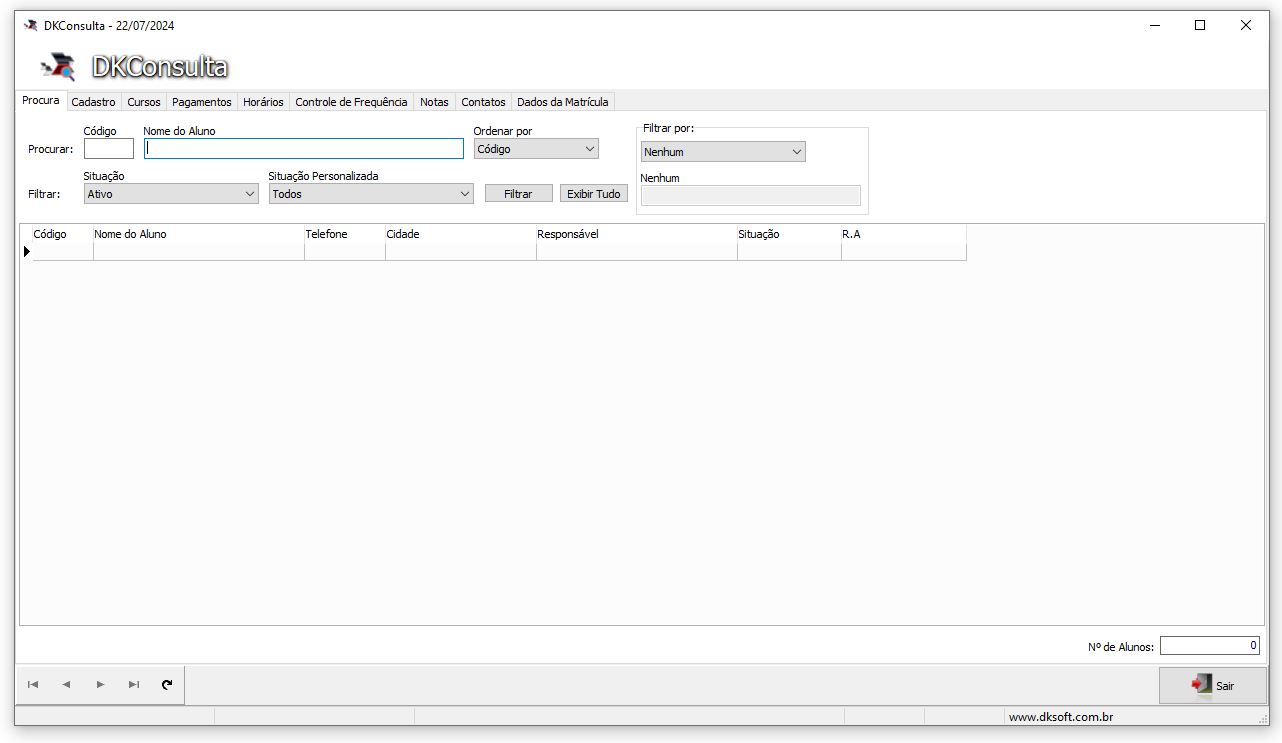
Os dados do banco serão carregados automaticamente para consulta.
Visualização da tela de consulta:
Considerações Finais
-
O DKConsulta é fornecido gratuitamente aos ex-clientes para que possam acessar alguns dados após o cancelamento da licença.
-
Ele é uma ferramenta auxiliar, sem suporte técnico adicional.
-
O cliente poderá acessar o banco de dados diretamente, caso deseje, mas recomendamos o uso do utilitário para maior simplicidade e segurança.
-
Reforçamos que não é mantido nenhum acesso ao sistema DKSOFT após o cancelamento da licença.
Se você seguir esses passos corretamente, conseguirá visualizar seus dados com facilidade mesmo após o encerramento do serviço. Este é mais um compromisso da DKSOFT com a transparência e continuidade da informação para seus clientes.