

Tutorial em Vídeo:

Podem ocorrer de situações onde a escola precise filtrar informações especificas as quais podem não estar agrupas em um relatório nativo do sistema, ou se houver a necessidade de exportação de dados para planilhas do excel e para essa finalidade o sistema conta com um ambiente para gerar relatórios personalizados, que serão exportados para planilhas do Excel.
Uma observação importante é que precisa ser o Excel do Pacote Office da Microsoft e ele precisa estar ativo.
Acesse o menu alunos.
Relatórios.
Relatórios Personalizados.
Inicialmente será preciso confeccionar o relatório, onde deve ser indicado os campos que serão exibos, filtros para refinar a busca e o agrupamento de dados, caso deseje.
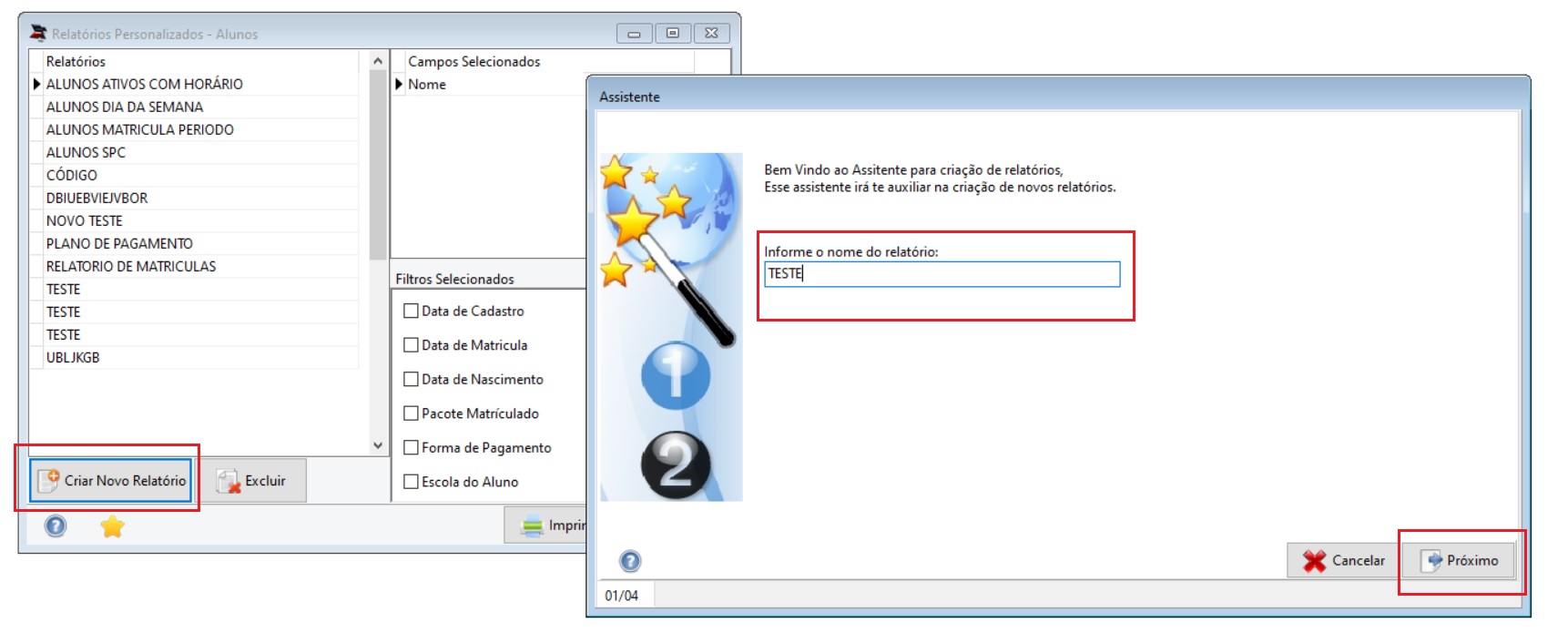
Na menu, clique em Criar Novo Relatório, na janela que abrir informe o nome e clique em próximo.
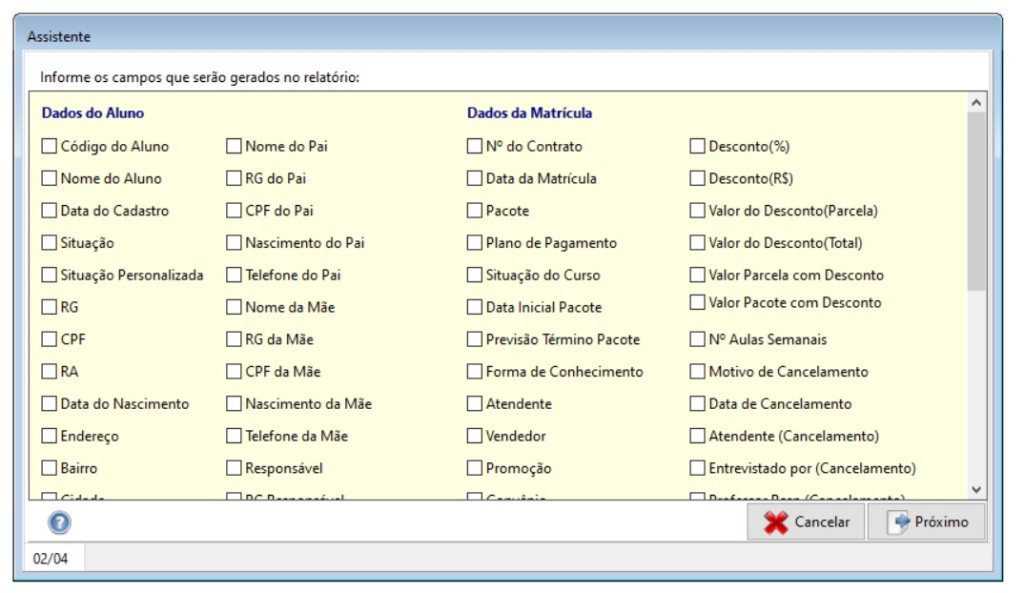
Nessa tela devem ser selecionadas as informações que serão exibidas no relatório, onde cada opção da tela se refere a um dado, marque os campos que serão necessários e clique em próximo.
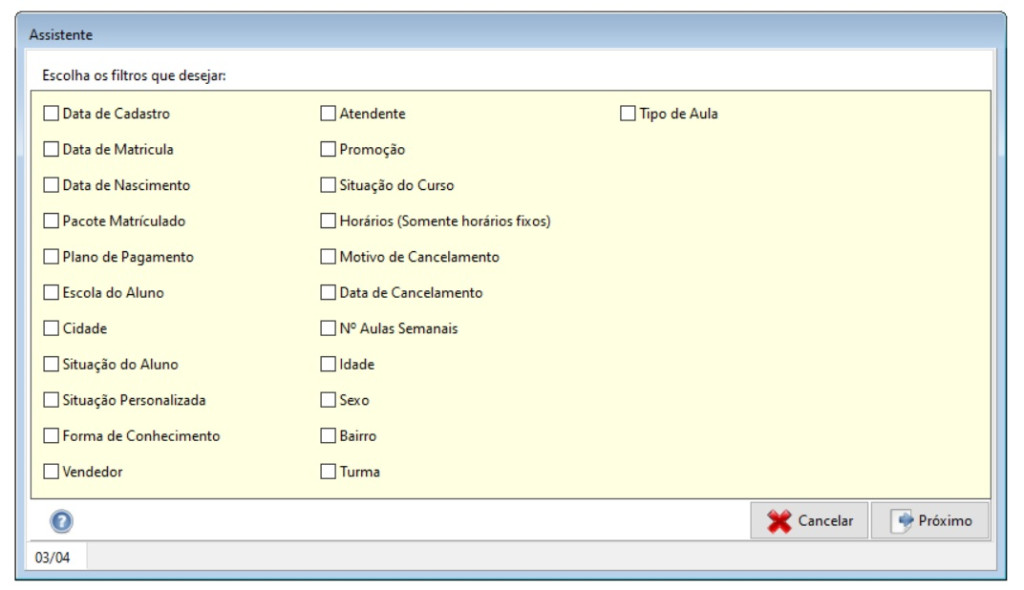
Agora será necessário selecionar os filtros do relatório, por exemplo, Situação, pois quando for gerar o relatório, pode filtrar a situação do aluno como Ativo, Bloqueado, Formado, entre outros, a mesma lógica vale para os demais filtros em exibição para serem selecionados. Faça a seleção e clique em Próximo.
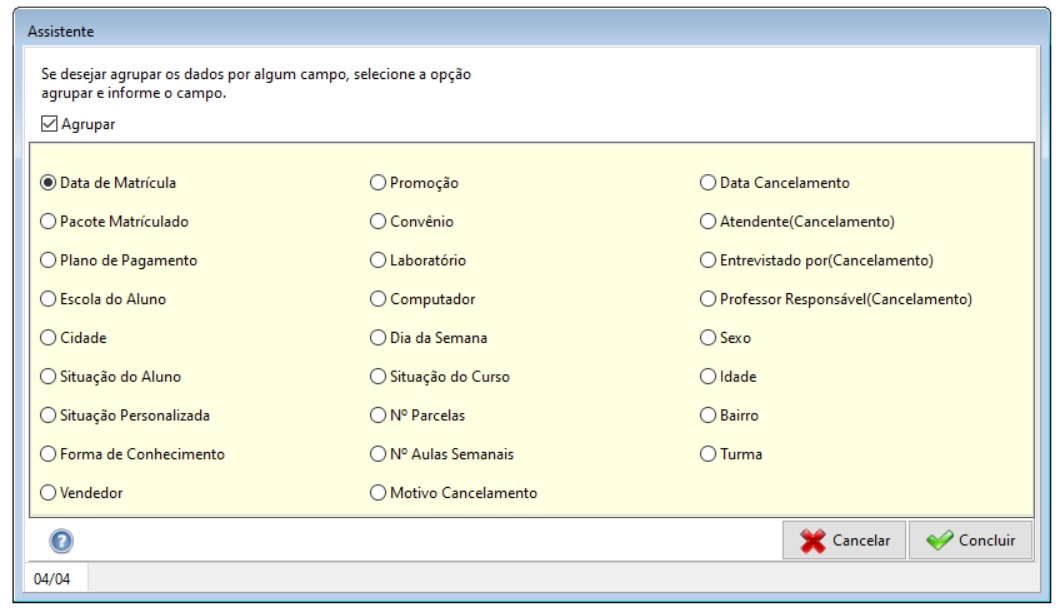
E por ultimo, se optar por agrupar as informações do relatório, pode marcar a opção e escolher a forma que deseja, clique em concluir.
O relatório que foi personalizado fica salvo em uma lista, para usos futuros.
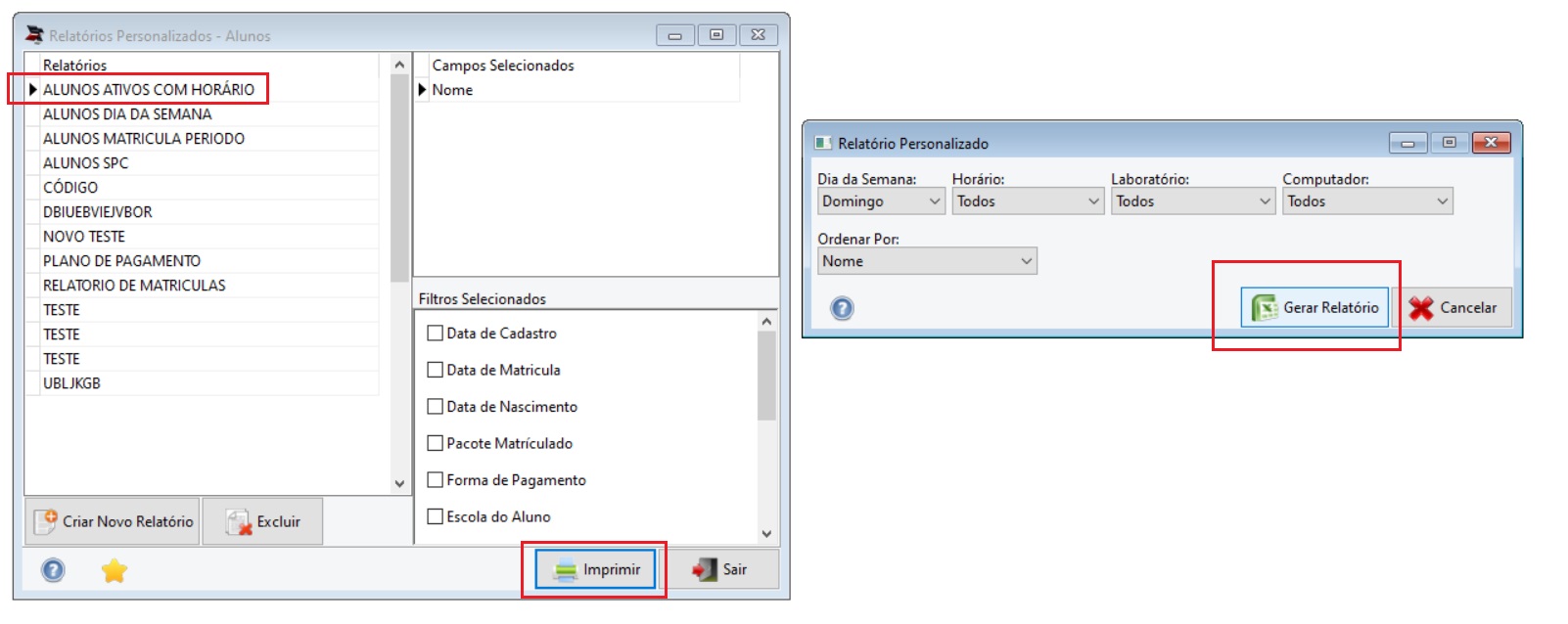
Para realizar a exportação de dados, selecione o relatório e clique em imprimir, será exibida uma janela para selecionar a informações que deseja nos filtros que foram marcados, faça a seleção e clique em Gerar Relatório e aguarde ele ser gerado em uma planilha do excel.
Ficou alguma dúvida? Não deixe de contatar os nossos canais de atendimento.