Esse menu organiza o telemarketing a partir de uma lista de contatos captada em eventos. Os contatos adicionados a essa lista ainda não demonstraram interesse específico em um curso. A equipe de telemarketing da unidade escolar entra em contato com essas pessoas e registra se elas têm interesse em algum curso. Caso o aluno demonstre interesse, ele é removido dessa lista e passa a constar na lista de “Interessados”. Se não houver interesse imediato, o contato pode continuar na lista para futuras abordagens. Esse processo facilita a gestão dos contatos e melhora a eficiência do trabalho da equipe.

Para acessar esse cadastro acesse o menu Escola > Telemarketing.
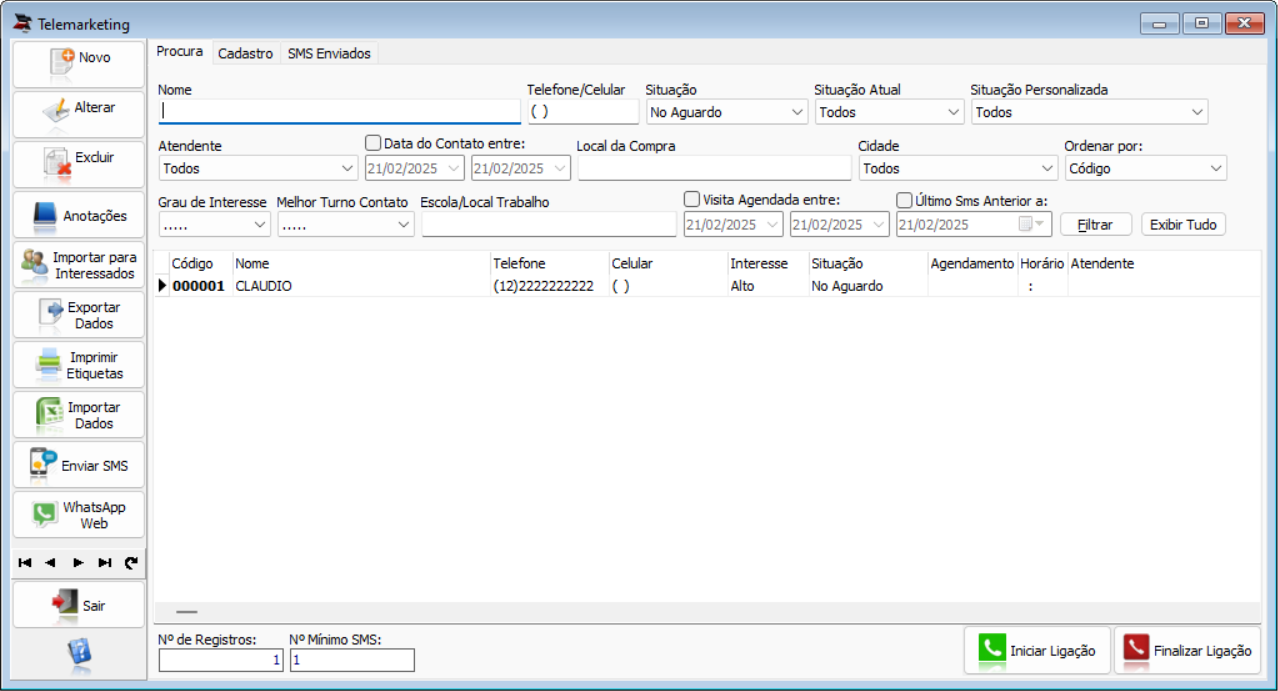
imagem_2025-02-21_173721243

Através dos filtros disponíveis na tela, é possível localizar com mais precisão os cadastros de possíveis interessados. Essa função facilita a gestão e a busca por contatos dentro da unidade escolar, tornando o processo mais organizado e eficiente.

Essa função deve ser utilizada exclusivamente para registrar o primeiro contato com a pessoa. Portanto, não deve ser usada para registrar ligações para alunos ou interessados nos cursos da unidade escola.

imagem_2025-02-10_174707033

Clique no botão “Novo” para incluir um novo cadastro de Telemarketing em seu sistema. Caso seja necessário editar as informações de um cadastro já existente, basta selecioná-lo e clicar em “Alterar” para realizar as modificações.

O botão “Excluir” serve para remover permanentemente um cadastro de Telemarketing do sistema. Recomenda-se ter certeza antes de utilizar essa opção para evitar a perda de informações importantes.

No entanto, caso existam cadastros vinculados a um cadastro de Telemarketing, o sistema não permitirá sua exclusão. Nessas situações, a alternativa é inativá-lo. Para isso, selecione a opção “Alterar” e marque a opção “Inativo” no cadastro.

imagem_2025-02-24_103023959

 Os dados inseridos através do botão “Anotações” são exclusivos para cada cadastro desta tela.

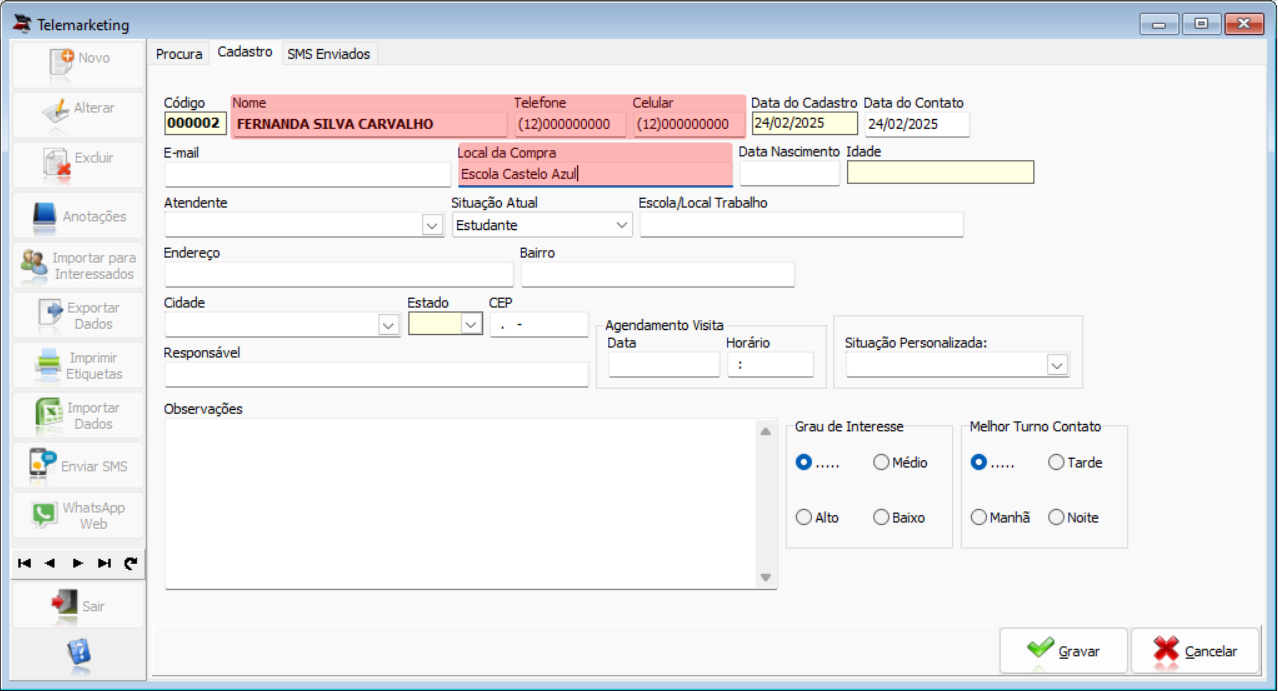
 Durante o cadastro, apenas Nome, Contato e Local da Compra serão obrigatórios. O campo Local da Compra refere-se ao local onde os dados da pessoa foram obtidos pela unidade escolar.

imagem_2025-02-24_103518691

O botão “Exportar Dados” gerará uma planilha no Excel contendo as informações exibidas na tela.
imagem_2025-02-24_103749368

O botão “Ligação” serve para indicar que o contato está em andamento, evitando que mais de um funcionário realize a mesma ação simultaneamente. Já o botão “Finalizar Ligação” deve ser utilizado para registrar os contatos já realizados, garantindo um melhor controle das interações.

imagem_2025-02-24_104130404

O botão “Importar para Interessados” envia a pessoa para o menu Alunos > Interessados. A partir desse momento, todos os contatos realizados com essa pessoa deverão ocorrer nesse novo menu.

imagem_2025-02-24_104834806

Observação:

A tela conta com a opção para Importar uma planilha em excel gerada por captação, veja aqui como realizar o processo de importação.

Vídeo Tutorial: