Tutorial em Vídeo:

Dentro de uma instituição escolar a organização dos processos ocorre por meio de setores, onde cada funcionário tem suas funções definidas dentro da área de atuação e todos trabalham em conjunto para atender as frentes de atuação da empresa.
E dentro do sistema não é diferente, onde é fundamental cada colaborador ter o usuário cadastrado com as permissões definidas, do que pode e o que não pode ser feito ou ter acesso.
No sistema para realizar essas alterações, acesse o Menu Usuários -> Cadastro de Usuários.
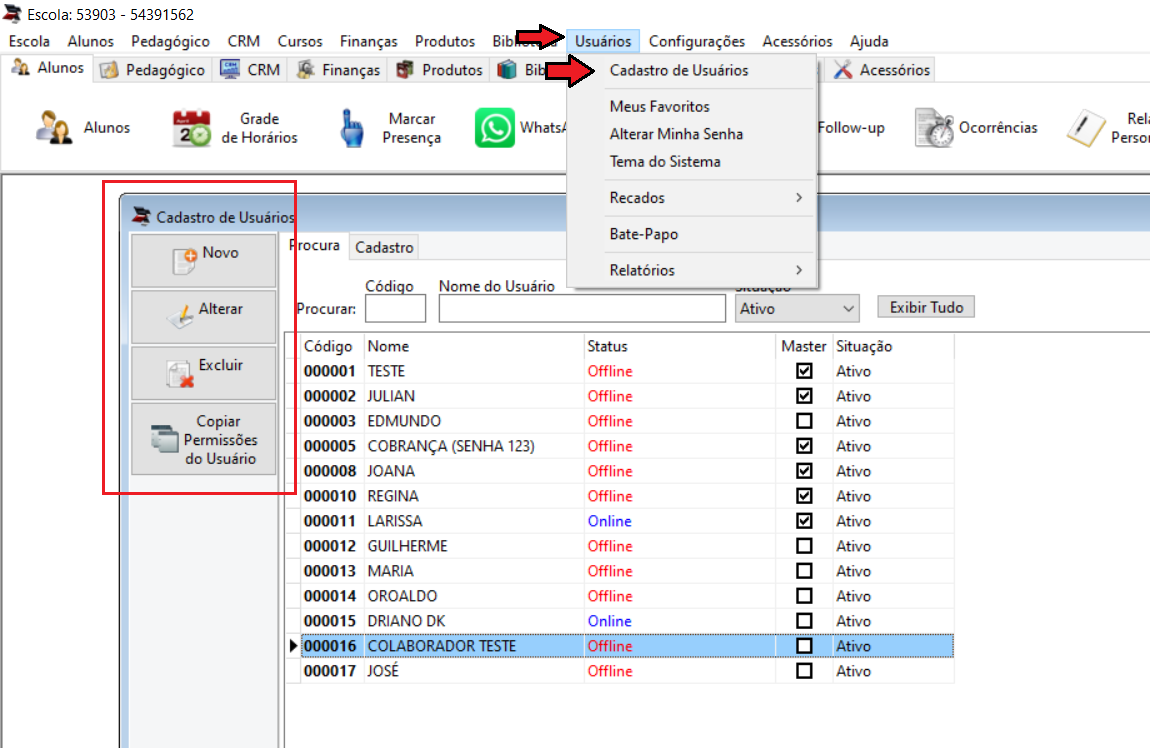
Para criar um novo usuário clique em Novo.
Informe o nome do usuário, a opção máster só deve ser marcada para os proprietários e diretores ou alguém que possa ter acesso a todas as informações, inclusive realizar liberações para outros usuários e gerenciar as permissões dos demais.
Escolha o cargo, informe a senha.
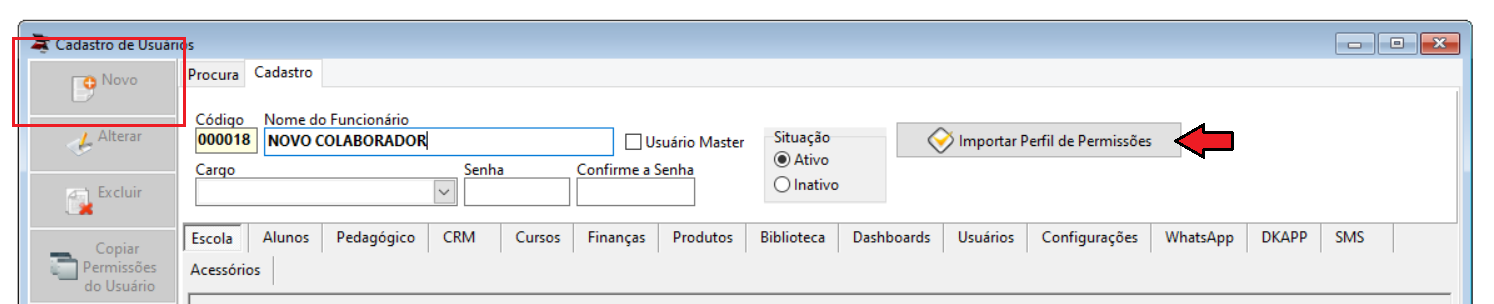
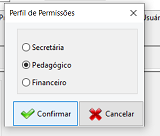
Em importar Perfil de permissões, o sistema oferece três opções de perfis de acesso predefinidos que são: Secretária, pedagógico e financeiro.
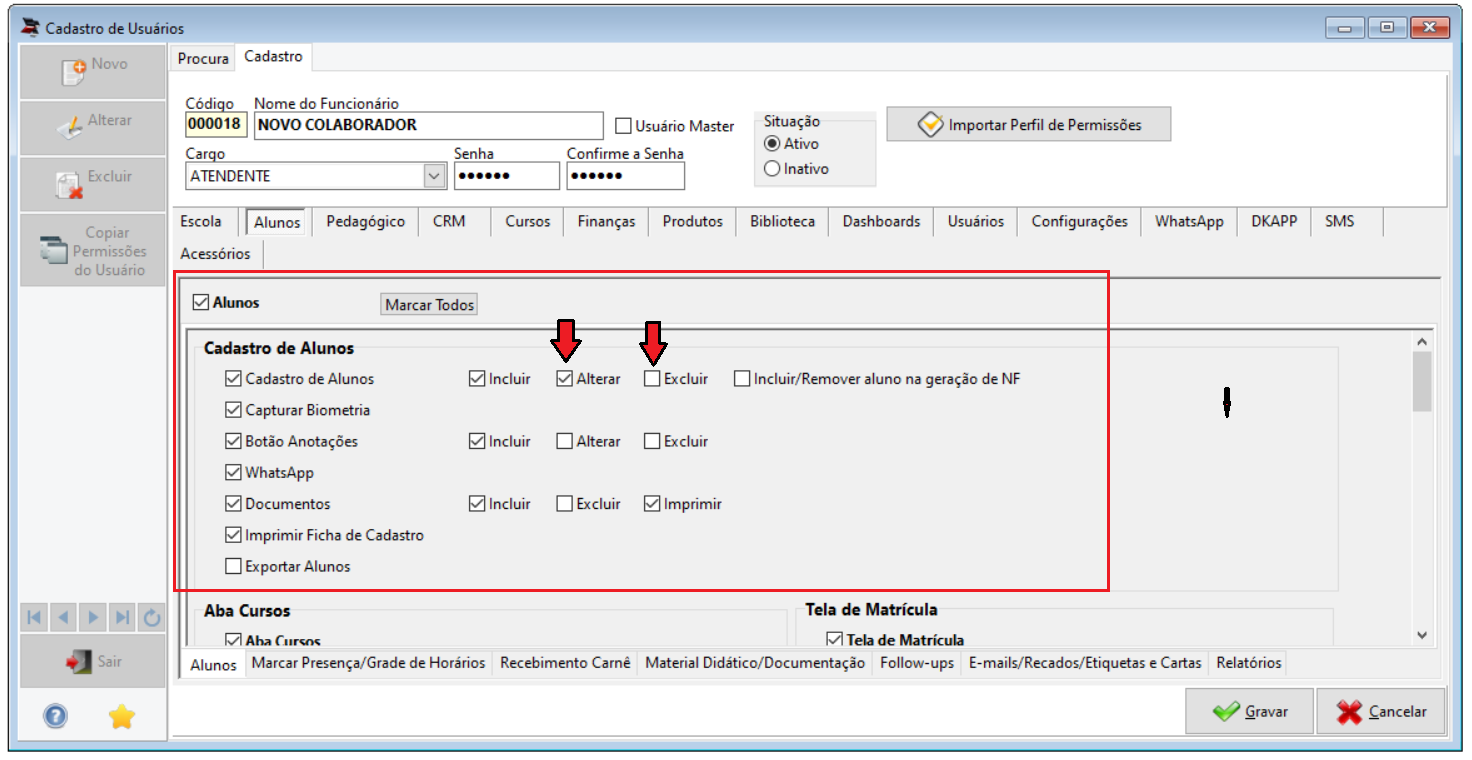
E abaixo é a parte mais importante dessa tela, cada opção que pode ser vista é referente a uma tela do sistema e cada uma lista várias opções e com sub abas.
E antes de cada item existe uma caixa de seleção, onde ao marcar o usuário vai ter permissão para visualizar e executar a ação indicada e ao desmarcar deixa de ter acesso.
Essa parte é fundamental que seja gerenciada de forma detalhada, colocando de forma bem definida as funções que cada usuário pode executar dentro do Dê ka soft e não se esqueça de olhar todas as abas e sub abas, pois reforçamos é de grande importância para uma boa gestão das informações da escola.
Feito os ajustes, clique em gravar.
Para o acesso, o usuário deve utilizar o código que sempre é exibido ao lado esquerdo do campo do nome e a senha que foi criada.
Agora para alterar as permissões de um usuário já cadastrado, utilize o botão Alterar, o processo é semelhante ao informado anteriormente, caso seja uma nova permissão ao colaborador utilize as opções para se guiar até o relatório para poder marcar a opção e caso seja a retirada, mesmo processo, mas desmarcando, feito, clique em gravar. No entanto as novas permissões só terão validade quando o usuário sair do sistema e finalizá-lo completamente, ao abrir a permissão vai estar disponível.
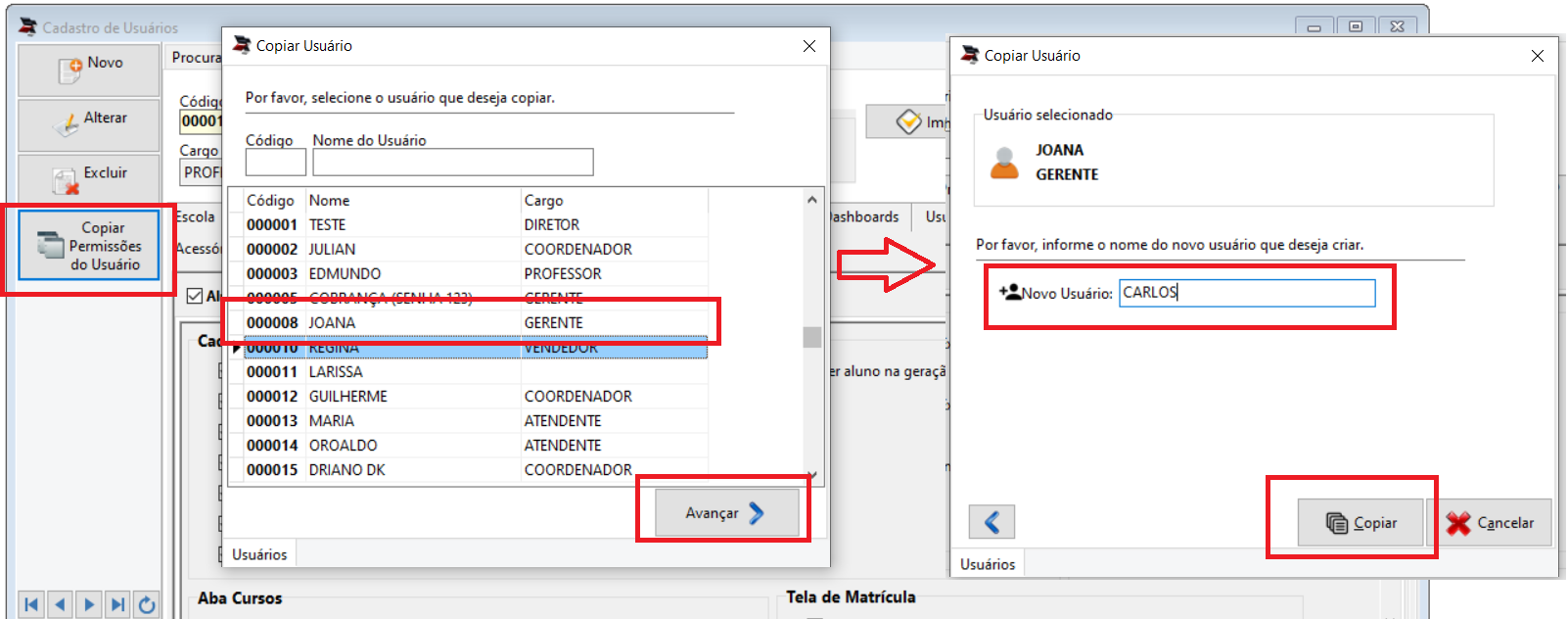
Se a escola já criou um perfil de permissões para um usuário e gostaria de copiar para um novo cadastro é possível utilizar o botão Copiar Permissões do usuário, onde deve ser selecionado o usuário de origem e avançar, informe o nome do novo usuário e clique em Copiar, agora só informar a senha e confirmar depois gravar.
Essa configuração aumenta a segurança, organiza os dados e melhora o registro de atividades, permitindo acompanhar todas as ações realizadas no sistema.