Menu Alunos/Documentação/Ocorrências
De Dksoft Wiki
< Menu Alunos(Diferença entre revisões)
(Criou página com '{{rightbox|minicon_ocorrencias|Menu Alunos -> Documentação -> Ocorrência|Gerenciamento de ocorrências que foram e/ou devem ser tratadas com os alunos.|cad|bus||||||esc}} _...') |
|||
| Linha 18: | Linha 18: | ||
#Preencha as observações. | #Preencha as observações. | ||
#Clique no botão "Gravar" | #Clique no botão "Gravar" | ||
| − | + | <gallery> | |
| − | + | file:ocorrencias_novo_1.png|Passo 1 | |
| + | file:ocorrencias_novo_2.png|Passo 2 | ||
| + | file:ocorrencias_novo_3.png|Passo 3 | ||
| + | file:ocorrencias_novo_4.png|Passo 4 | ||
| + | file:ocorrencias_novo_5.png|Passo 5 | ||
| + | file:ocorrencias_novo_6.png|Passo 6 | ||
| + | file:ocorrencias_novo_7.png|Passo 7 | ||
| + | </gallery> | ||
===Resolver ocorrência=== | ===Resolver ocorrência=== | ||
| + | #Selecione a ocorrência que deseja resolver. | ||
| + | #Clique no botão "Marcar como Resolvida" | ||
| + | #Na janela de confirmação, clique no botão "Sim". | ||
| + | |||
| + | <gallery> | ||
| + | file:ocorrencias_resolver_1.png|Passo 1 | ||
| + | file:ocorrencias_resolver_2.png|Passo 2 | ||
| + | file:ocorrencias_resolver_3.png|Passo 3 | ||
| + | </gallery> | ||
==Informações Importantes== | ==Informações Importantes== | ||
| + | ===Acesso às ocorrencias em outro caminho=== | ||
| + | Você pode também acessar as ocorrências de um determinado aluno diretamente pelo cadastro dele, conforme a imagem abaixo. | ||
| + | [[file:ocorrencias_menu_alunos.png|thumb|left]] <br style="clear:both"> | ||
<seealso> | <seealso> | ||
</seealso> | </seealso> | ||
Edição das 10h31min de 8 de agosto de 2014
 | |
| Local: | Menu Alunos -> Documentação -> Ocorrência |
|---|---|
| Resumo: | Gerenciamento de ocorrências que foram e/ou devem ser tratadas com os alunos. |
| Recursos |  
|
| Categorias | 
|
Visão geral
Nesta tela poderá cadastrar, consultar, excluir e modificar as ocorrências da sua escola. Entenda por ocorrência qualquer situação que a escola precise interagir com o aluno de forma excepcional, e normalmente em caráter de urgência. Podemos citar como exemplos:
- Cobrar documentação pendente do aluno.
- Agendar reposição de aluno com faltas.
- Confirmar participação em um evento.
Será necessário cadastrar inicialmente os Tipos de Ocorrência
Utilização
Cadastrar ocorrência
- Clique no botão "Novo"
- Selecione o aluno na lista.
- Selecione o tipo de ocorrência.
- Selecione o funcionário responsável.
- Informe a previsão de resposta.
- Preencha as observações.
- Clique no botão "Gravar"
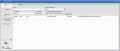
Passo 1
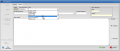
Passo 2
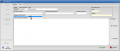
Passo 3
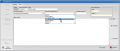
Passo 4
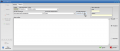
Passo 5
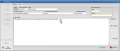
Passo 6
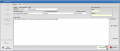
Passo 7


Resolver ocorrência
- Selecione a ocorrência que deseja resolver.
- Clique no botão "Marcar como Resolvida"
- Na janela de confirmação, clique no botão "Sim".
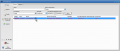
Passo 1
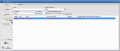
Passo 2
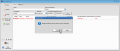
Passo 3


Informações Importantes
Acesso às ocorrencias em outro caminho
Você pode também acessar as ocorrências de um determinado aluno diretamente pelo cadastro dele, conforme a imagem abaixo.

