
Tutorial em vídeo:

Ao criar um pacote de curso no sistema é fundamental cadastrar os planos de pagamento, pois neles contém o valor, duração, quantidade de aulas semanais e outros dados essenciais para gerar o contrato dos estudantes e definir informações pedagógicas como tipo de aula, quantidade de aulas extras e reposições permitidas
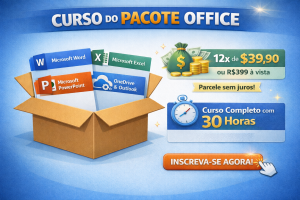
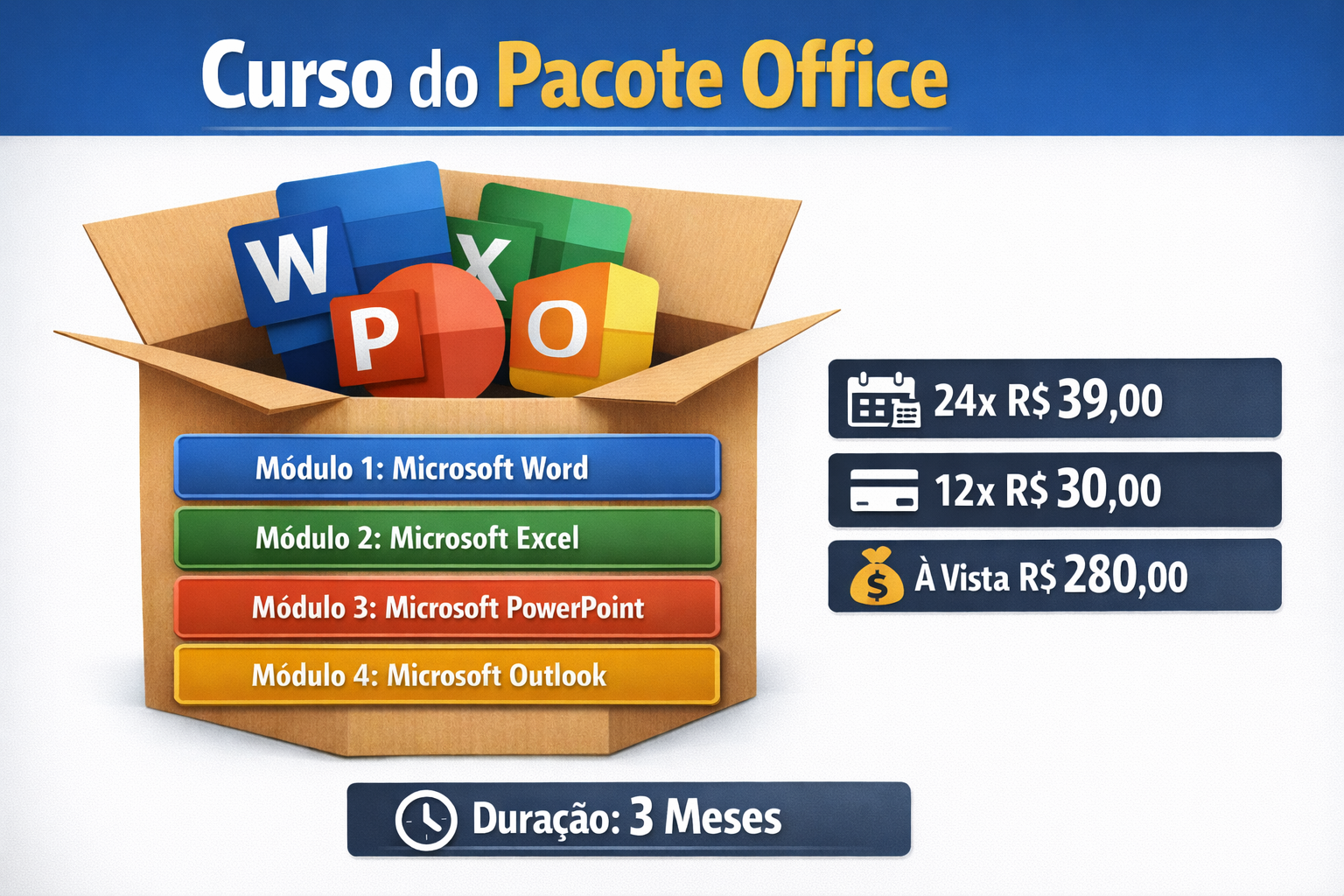
E muito importante, um pacote de curso no Dksoft pode conter vários planos de pagamento, para atender a situações diferentes, como quantidade diferente de aulas semanais, por exemplo, para o curso do pacote office, alguns alunos cursam três vezes na semana e outros somente duas vezes, dessa forma é necessário ter planos diferentes para cada quantidade de aulas.
Outro ponto importante é quando o valor altera dependendo da forma de pagamento do aluno, vai precisar de um plano de pagamento, para cada situação.
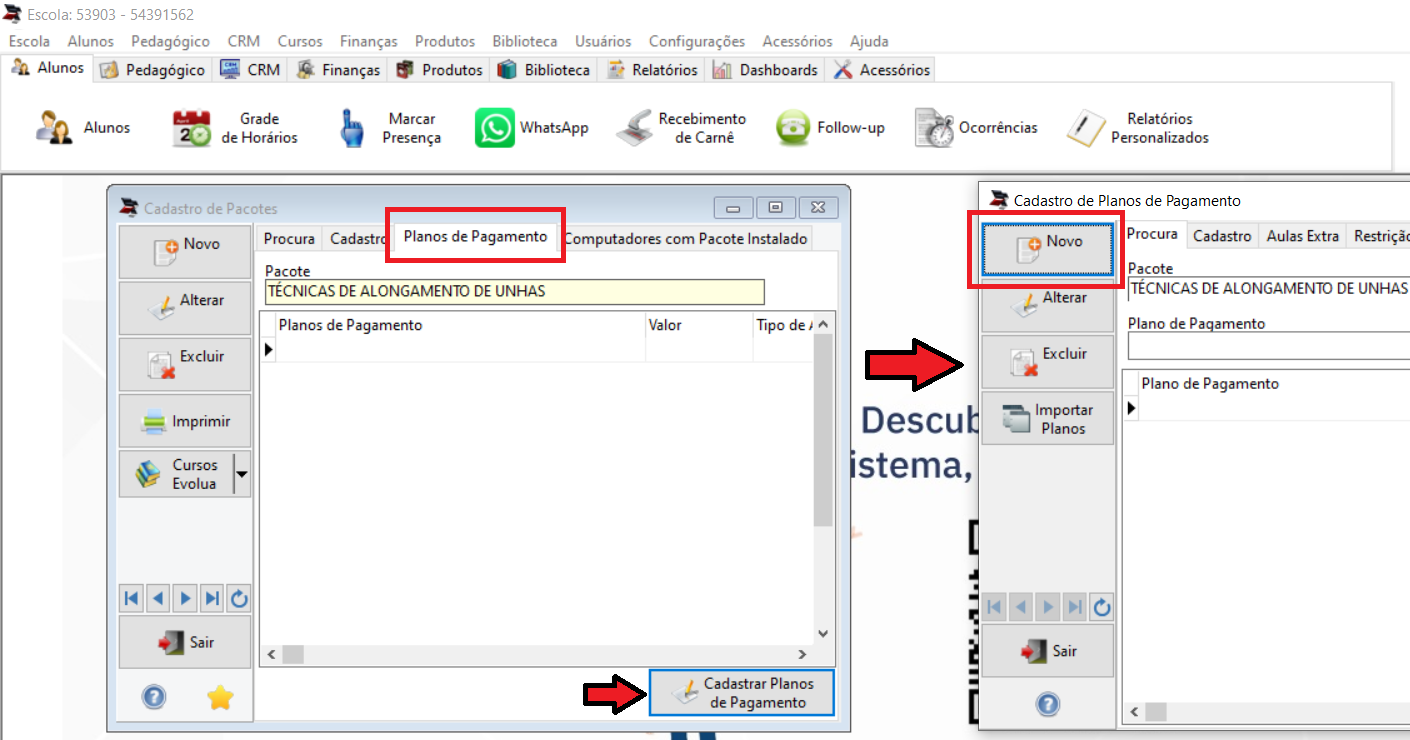
No Dksoft acesse o Menu Cursos -> Pacote, selecione o curso na lista e vá a aba Planos de Pagamento.
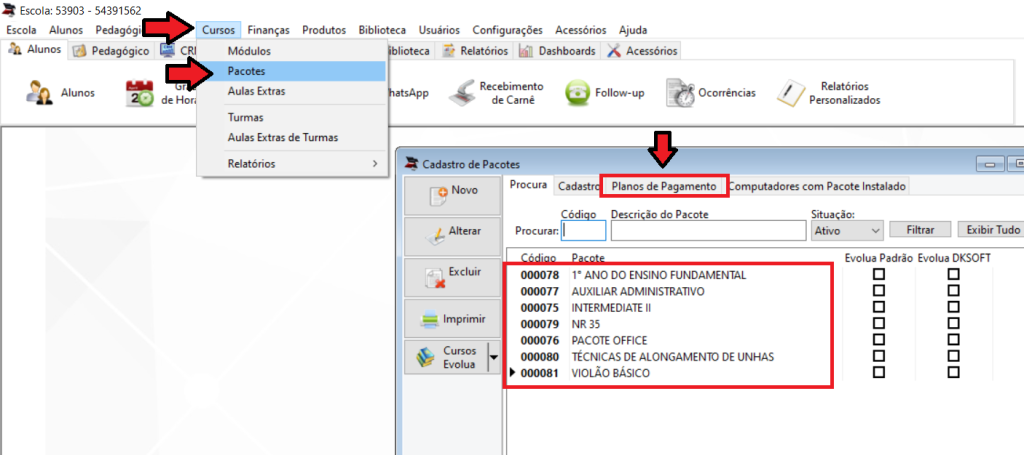
Selecione o curso e vá à aba Planos de Pagamento.
Clique no botão Cadastrar Planos de Pagamento.
Agora na tela de cadastro de planos de pagamento, clique em Novo.
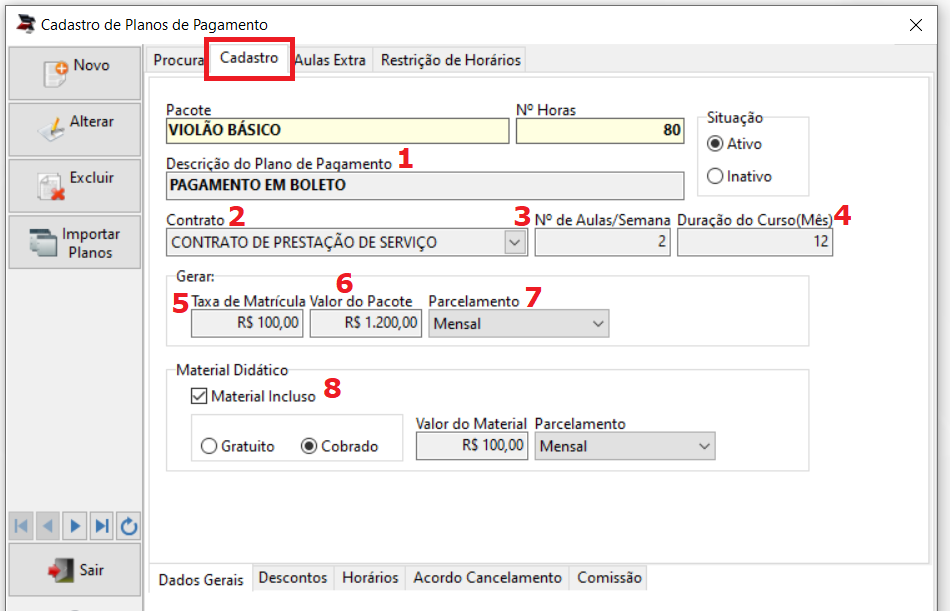
1 - Em descrição do plano de pagamento, informe o nome, por exemplo, parcelado no boleto.
2 - Escolha o contrato de prestação de serviços referente ao curso.
3 - Em número de aulas na semana é a quantidade de vezes que o aluno vai frequentar o curso na instituição entre segunda feira e domingo. Lembrando que deve ter um plano para cada quantidade, caso em um mesmo curso tenha variações de vezes que o aluno frequenta durante a semana.
4 – No campo duração do curso, deve ser informada a quantidade de meses que o aluno vai estudar, até se formar.
5 – Se além das mensalidades o curso contar com taxa de matrícula, deve ser informado nesse campo.
6 - Em valor do pacote, deve ser colocado o custo total do curso sem desconto.
Por exemplo, o curso que estamos cadastrando tem o custo total de R$ 1200,00 que pode ser dividido em até 12 parcelas de R$ 100,00.
Contudo ofertamos um desconto para o aluno, onde pagando até o vencimento o valor da mensalidade é R$ 80,00.
Mas como é um desconto de pontualidade, o valor a ser considerado nesse campo, é sem o desconto.
7 – Em parcelamento, normalmente é mensal, mas caso a instituição trabalhe de outra forma, escolha a periodicidade no campo.
8 – A seguir é o material didático, caso ele seja ofertado junto com o curso deve ser selecionada a opção Material Incluso e ele pode ser gratuito caso não haja cobrança adicional ou cobrado, onde precisa ser informado o valor total do material.
Agora se a unidade oferta o material de forma opcional a compra do curso com e sem material é necessário ter um plano de pagamento para cada finalidade.
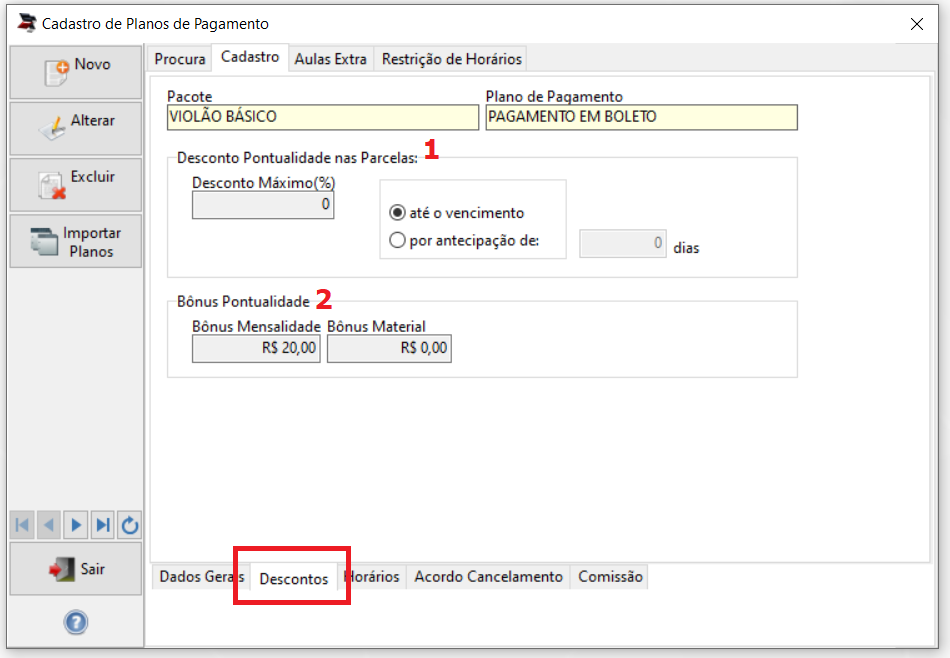
1 – Desconto de Pontualidade nas parcelas.
Neste formato é definida uma porcentagem máxima de desconto, onde ao matricular o aluno o valor que será descontado deverá ser informado, caso ele ultrapasse o limite definido neste campo, o sistema não permite.
Ele pode ser até o vencimento ou por antecipação.
2 – Já o bônus de pontualidade é um valor fixo e ele pode ser para a mensalidade e para o material, somente até o vencimento.
Em nosso caso conforme o exemplo utilizado, vamos colocar R$ 20,00, pois pagando até o vencimento o valor da mensalidade é R$ 80,00.
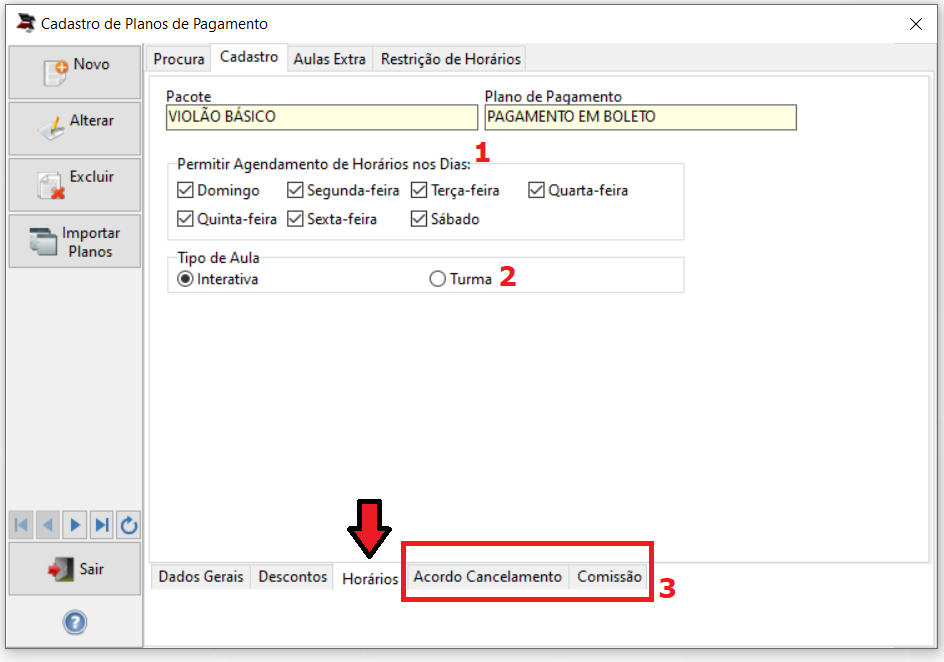
1 – E na aba horários devem ser indicados os dias em que horários do curso podem ser agendados na grade.
2 – Outro ponto muito importante o tipo de aula, onde vai definir se será turma ou interativo.
3 – Sobre as sub abas acordo de cancelamento e comissão, temos tutoriais dedicados que abordam com mais profundidade, utilize o link abaixo no guia escrito para acessar essas informações.
Como cadastrar o Acordo de Cancelamento
Controlando Comissões no Sistema
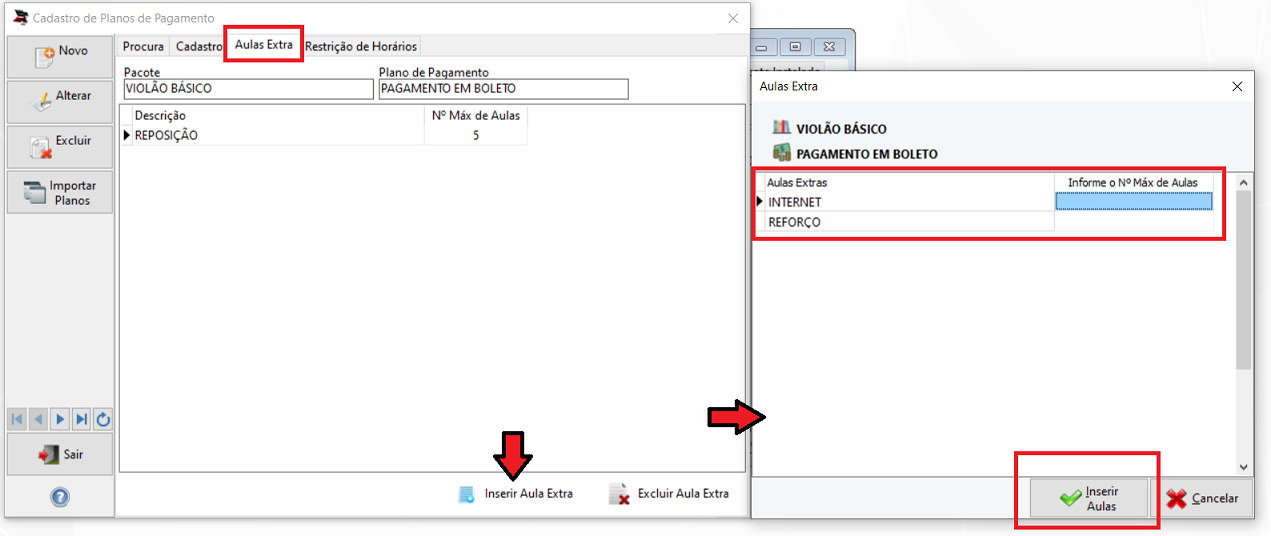
Em aula extra pode ser cadastrada a quantidade de reposições permitidas ao aluno em caso de falta, ou outro tipo de aula além das padrões que a escola oferte aos estudantes.
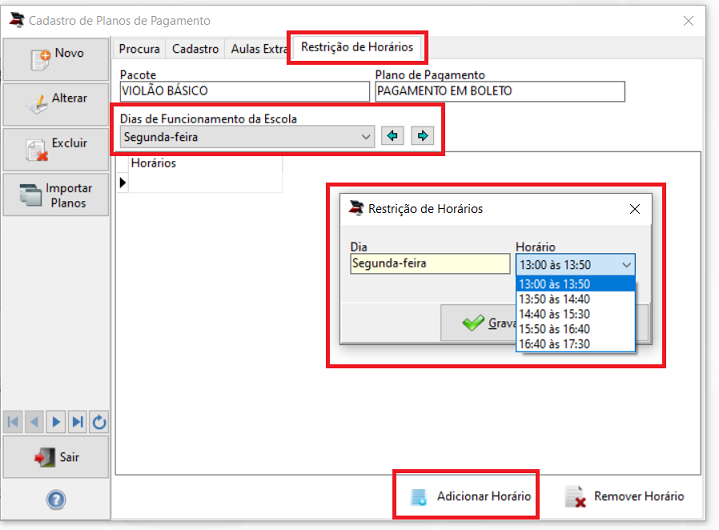
E em restrição de horários, é uma opção para restringir os horários em que o curso pode ser agendado, por exemplo, se colocar o horário de segunda das quatorze as quinze horas, somente terá esse horário disponível na grade para o agendamento do curso para o aluno matriculado com este plano de pagamento.
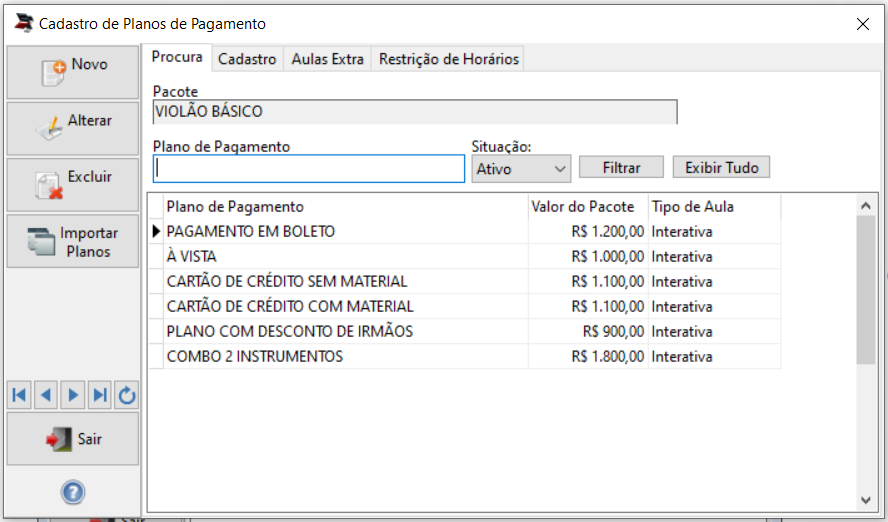
Se o curso tiver planos de pagamento variados, clique em novo para cadastrar novos planos, repetindo o mesmo processo, até ter opções para atender a toda demanda da instituição.
E com isso concluímos o cadastro de um pacote de curso no sistema, caso tenha ficado alguma dúvida, consulte nosso suporte.
Clique no icone abaixo para retornar a tela de seleção de segmento.