TUTORIAL EM VÍDEO

Vamos aprender sobre como adicionar mensagens na régua de cobrança.
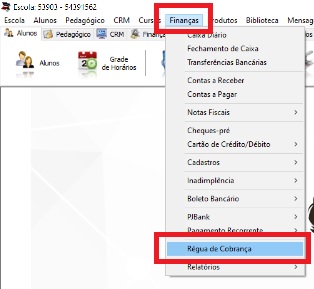
Acesse o menu finanças > régua de cobrança.
Clique no simbolo de “+” (Inserir Nova Mensagem).
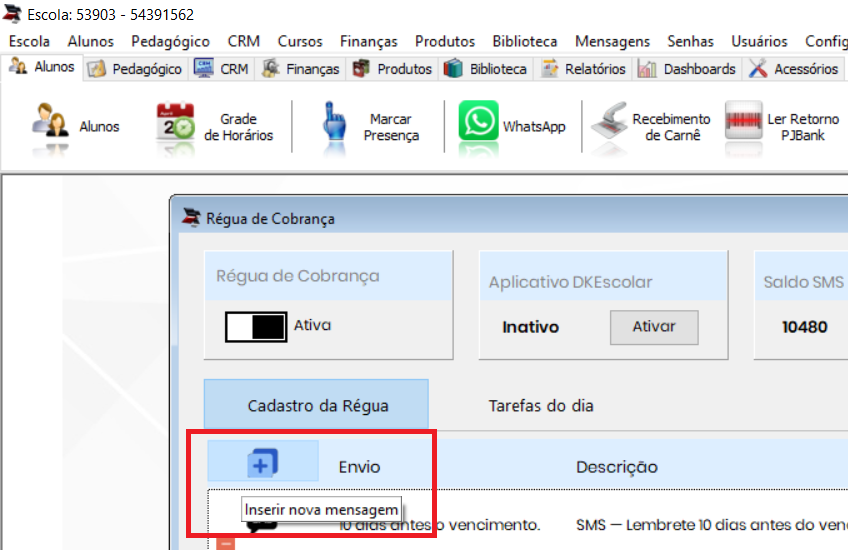
Vamos dividir a orientação sobre a inserção da mensagem em duas partes, que deve se ter bastante atenção.
Na primeira parte, vamos indicar o meio pelo qual a mensagem será enviada, uma breve descriação e quando ela será encaminhada.
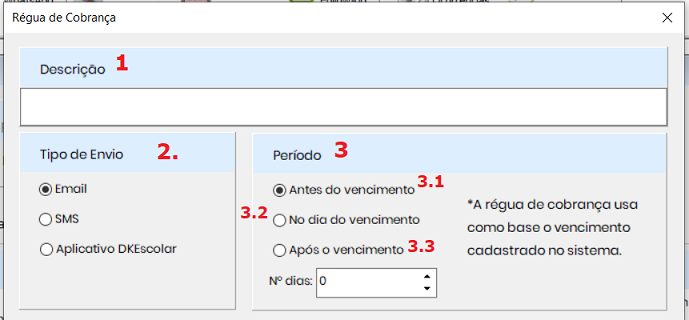
1. Descrição: Deve ser informada uma breve descriação para identificação na tela principal da régua.
2. Tipo de Envio: Deve ser selecionado o meio pelo qual a mensagem será enviada ao educando.
3. Período: Essa parte é muito importante e deve ficar atento aos detalhes, para que configure corretamente.
3.1. Antes do Vencimento: Ao selecionar essa opção, deve-se informar a quantidade de dias no campo que fica habilitado “N° dias”, por exemplo:
Se o vencimento base é dia 25 e nesse campo foi informado 10 dias, no dia 15 o sistema vai disparar a mensagem para todos que tenham o vencimento dia 25.
3.2. No dia do vencimento: Essa opção não exibe o campo “N° dias”, pois se o vencimento é no dia 25, a mensagem será enviada na data.
3.3. Após o vencimento: Segue um padrão semelhante como da primeira opção, habilitando o campo “N° dias”, porém será após a data de vencimento, por exemplo:
Se o vencimento base é dia 25 e nesse campo foi informado 2 dias, no dia 27 o sistema vai disparar a mensagem para todos que tenham o vencimento dia 25.
Agora na segunda parte, vamos redigir a mensagem a ser enviada:
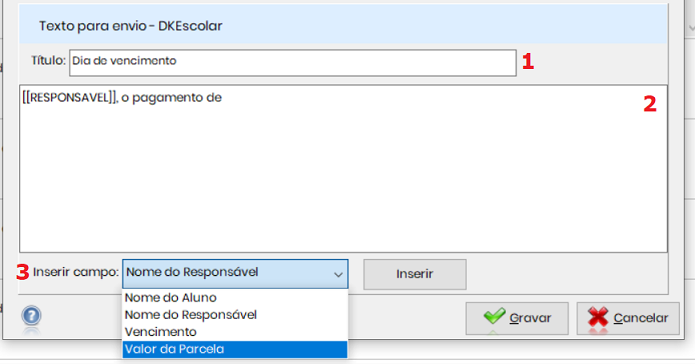
1. Título/ Assunto: Esse primeiro campo modifica conforme o meio selecionado para o envio, visto anteriormente.
Se selecionado tipo E-mail, será exibido Assunto e alguns comandos para edição do texto.
Para o tipo SMS, não vai exibir esse campo, somente o ambiente para digitar o conteúdo.
E para o tipo Aplicativo, será exibido Título.
2. Tela de Digitação: É o campo para redigir o conteúdo da mensagem que será enviada de acordo com o programado anteriormente.
3. Inserir Campo: É uma função semelhante a outras telas do sistema, como declaração ou cláusulas do contrato, onde ao selecionar a opção e clicar em Inserir, vai exibir uma TAG no corpo do texto, a qual vai puxar a informação automaticamente de cada aluno, quando o envio for realizado.
Feita a configuração da mensagem, clique em gravar.
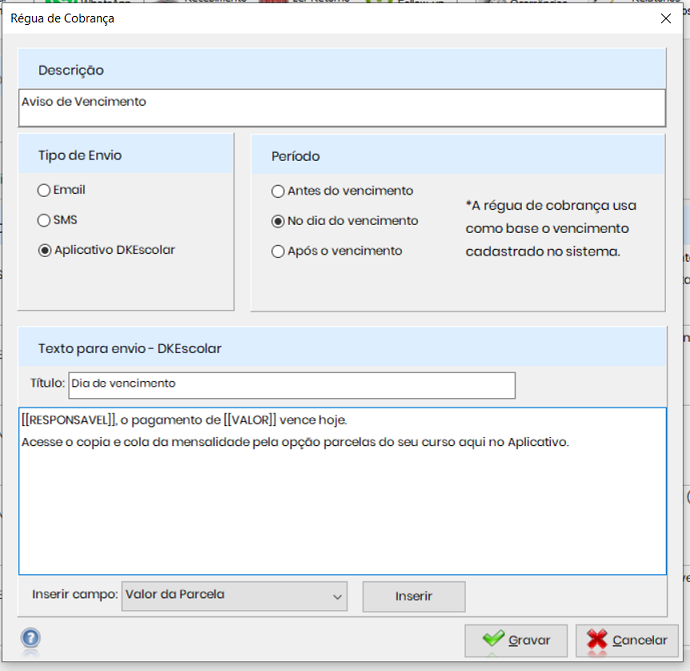
Ao retornar a tela principal da Régua de cobrança a mensagem será listada:
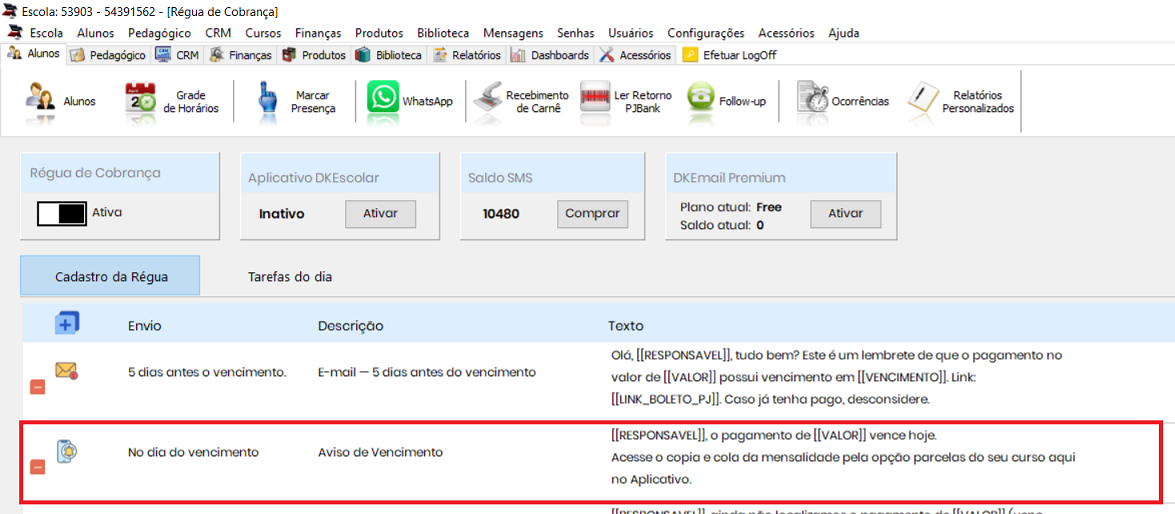
O ícone indica o meio selecionado, seguido das demais informações registradas e conforme o cadastro que realizamos é uma mensagem a ser enviada no dia do vencimento do aluno.
O simbolo de “-” ao lado do ícone é para remover a mensagem.
Se houver mais alguma dúvida sobre como gerenciar as mensagens e sobre a utilização da régua de cobrança, não deixe de contatar o nosso suporte.
Informação Importante
A régua de cobrança inicia o envio das mensagens às 10h.
É necessário manter o DKSoft aberto para que os envios sejam realizados corretamente.