

A emissão de Notas Fiscais de Serviço Eletrônicas (NFS-e) pelo sistema DKSoft é um processo simples.
Antes de iniciar, habilite a geração de nota para o aluno: Acesse o cadastro do aluno e Marque a opção Gerar NFS-e para seus alunos.
Passo a Passo para Gerar uma NFS-e
-
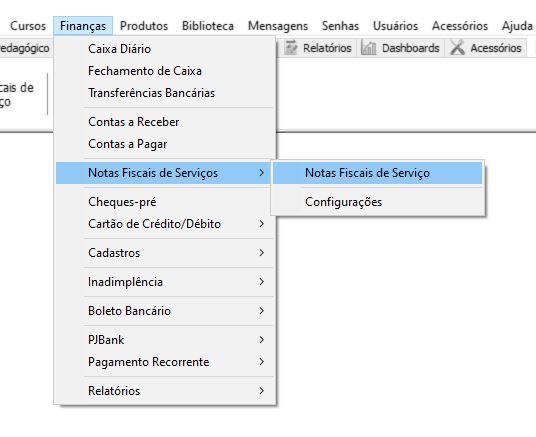
Vá até o menu Finanças > Notas Fiscais de Serviço.
-
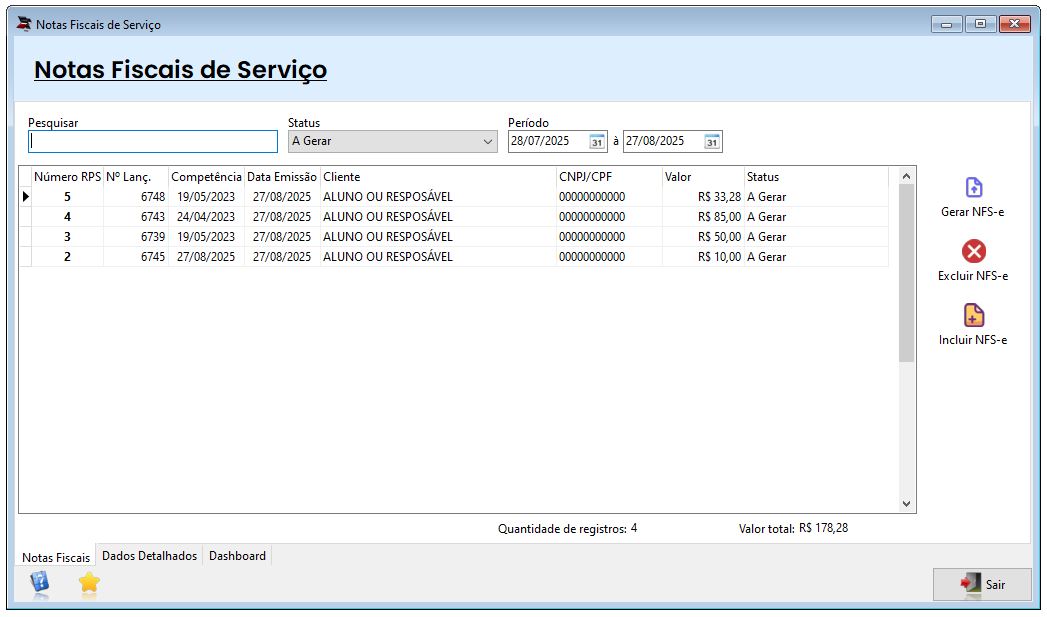
No filtro de registros, selecione a opção “A Gerar”.
-
Confira as mensalidades listadas.
-
Clique em Gerar NFS-e.
Pronto! Esse é o caminho mais simples para emitir suas notas. A seguir, vamos detalhar os recursos disponíveis nessa tela.
Recursos da Tela de Emissão de NFS-e
Incluir e Excluir NFS-e
-
Inclusão: Por padrão, todas as parcelas recebidas aparecem na lista “A Gerar”.
Caso precise adicionar outras mensalidades (recebidas ou a receber), utilize o botão Incluir NFS-e. -
Exclusão: Se for necessário corrigir dados do aluno ou valores da mensalidade, utilize o botão Excluir NFS-e para remover a parcela da lista. Ressaltamos que Excluir a NF da lista é diferente de Cancelar uma nota. Essa ação apenas retira a parcela da lista para que possa realizar correções e inserir novamente.
Atenção: Estornar uma mensalidade paga não remove a nota da lista “A Gerar”. Para isso, utilize a opção Excluir NFS-e.
Sub-aba “Dados Detalhados”
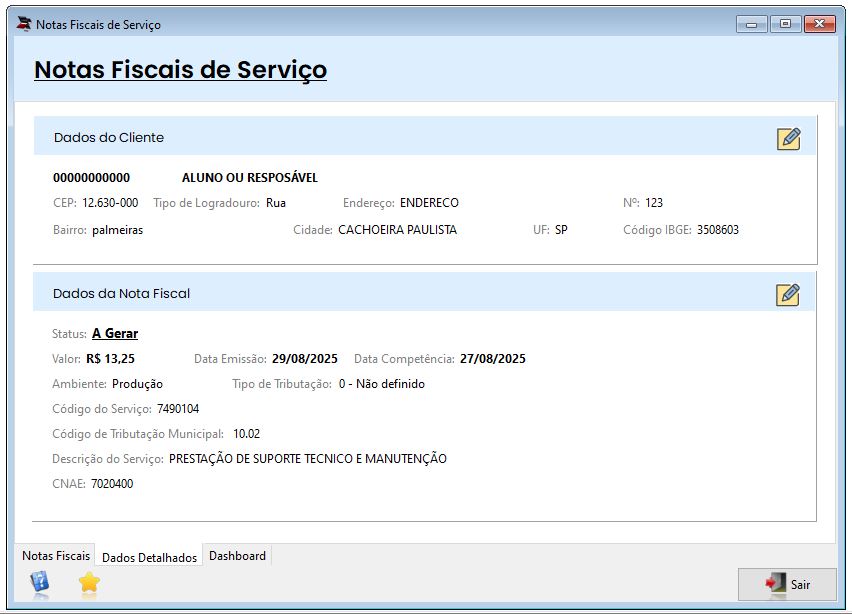
Nesta aba você encontra:
-
Informações do aluno/responsável (tomador)
-
Dados fiscais da nota
Caso seja necessário corrigir ou ajustar alguma informação, clique no ícone Editar.
Esse recurso é útil, por exemplo, para:
-
Alterar dados do aluno;
-
Atualizar dados fiscais exigidos pela Prefeitura.
Acompanhamento do Status da Nota
Após clicar em Gerar, as notas assumem o status “Processando”.
Em seguida, a Prefeitura retorna o processamento, e a nota passa para:
-
Concluída – quando aceita;
-
Rejeitada – quando há algum erro ou inconsistência.
Importante:
O fluxo de envio não é imediato. Os dados são enviados para o WebService da prefeitura que pode levar alguns minutos para processar as notas. O tempo pode variar conforme o padrão usado pela prefeitura, disponibilidade do WebService ou fila de processamento.
Conclusão
Gerar uma NFS-e no DKSoft é simples, mas é importante estar atento aos detalhes.
-
Sempre confira os dados do aluno e das parcelas antes de gerar a nota.
-
Utilize as opções Incluir e Excluir quando precisar ajustar mensalidades.
-
Acompanhe o status das notas para garantir que foram devidamente processadas pela Prefeitura.
Dessa forma, você mantém sua gestão financeira em dia e garante a conformidade fiscal da sua instituição.