Anteriormente, cadastramos os tipos de ocorrências através do menu Escola > Tipos de Ocorrência. Clique aqui para saber como realizar esses cadastros antes de começar a registrar as ocorrências dos alunos em seu DK.
Para registrar ocorrências em seu sistema, acesse o menu Alunos > Alunos e selecione o aluno desejado. No canto esquerdo da tela, você encontrará o botão ‘Ocorrência’. Com o aluno selecionado, basta clicar nesse botão e uma nova janela será aberta para o registro da ocorrência.
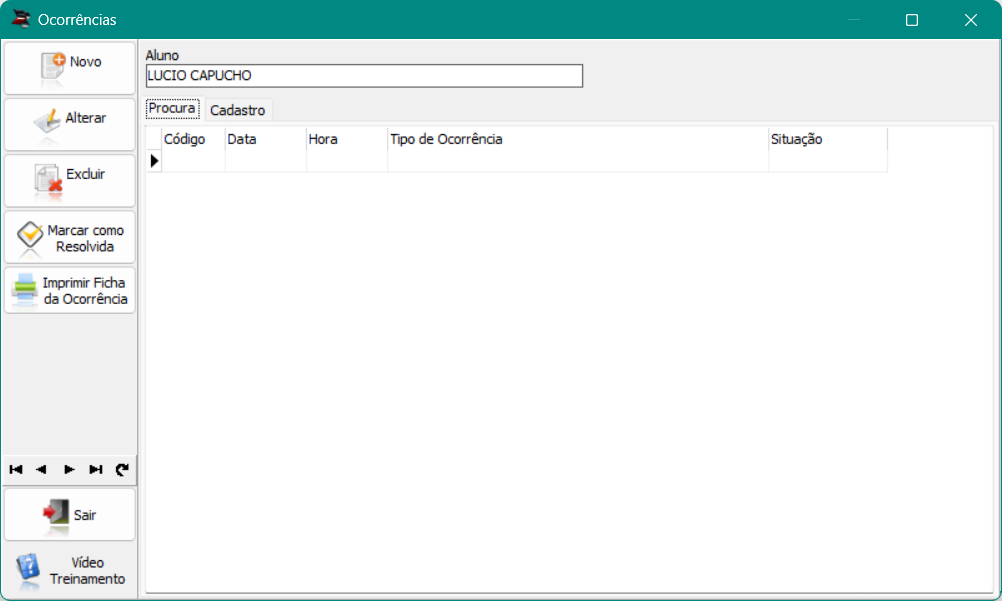
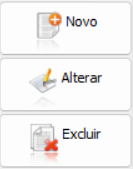
Clique no botão “Novo” para incluir um novo registro de Ocorrência em seu sistema. Caso seja necessário editar informações de uma ocorrência já registrada, basta selecionar a opção desejada e clicar em “Alterar” para realizar as modificações.
O botão “Excluir” serve para remover permanentemente um registro de Ocorrência do seu sistema. Recomenda-se ter certeza antes de utilizar essa opção para evitar a perda de informações importantes.
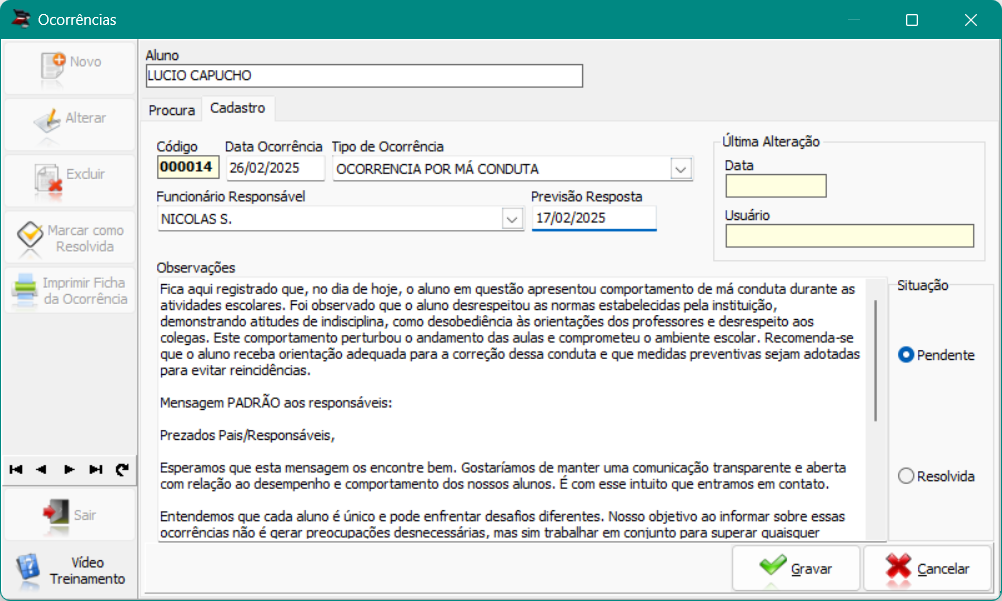
Ao clicar em “Novo” e selecionar o tipo de ocorrência e o funcionário que a registrou, o campo “Observações” será preenchido automaticamente com os dados cadastrados no menu Escola > Tipos de Ocorrência.
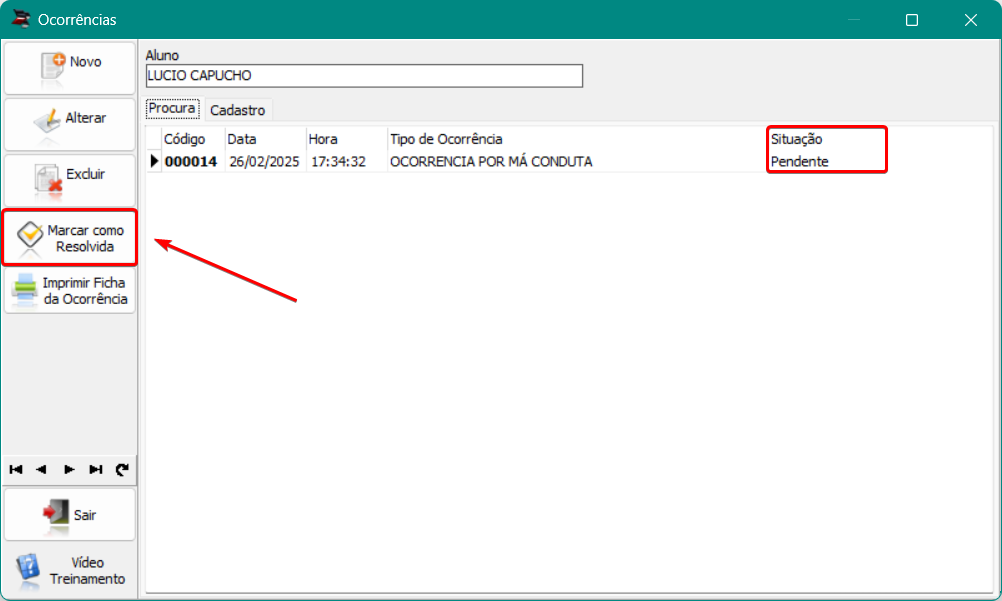
A ocorrência ficará pendente no cadastro do aluno até que seja marcada como resolvida por um funcionário da unidade escolar. Essa ocorrência permanecerá visível no sistema, permitindo o acompanhamento da situação. Nesse menu, serão exibidos detalhes como o código do registro, a data e hora do registro da ocorrência, o tipo de ocorrência selecionado, além do funcionário responsável pelo registro da ocorrência. Esses dados ajudam a manter um histórico completo e organizado das ocorrências registradas para cada aluno.
Nesse menu, também está disponível o botão “Imprimir Ficha da Ocorrência”, que gera um documento com as informações da ocorrência. Esse documento pode ser impresso ou salvo como PDF, permitindo que seja enviado aos responsáveis pelo aluno.
TUTORIAL EM VÍDEO