
Acesse o cadastro do aluno.
Na aba -> Cursos, escolha o curso no qual as parcelas serão inseridas.

Vá à aba -> Pagamentos.

Clique no botão -> Inserir Parcelas.
No campo -> Número de Parcelas, informe a quantidade de lançamentos a serem adicionados.
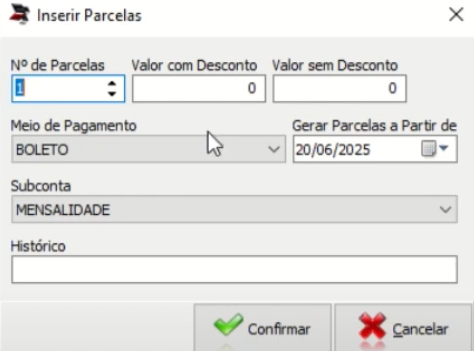
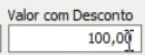
No campo -> Valor com Desconto é o valor da mensalidade caso tenha o desconto de pontualidade.
Já em -> Valor sem Desconto é o valor cheio da parcela por exemplo:
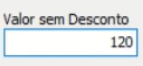
Se a parcela é de cento e vinte reais, mas o aluno pagando até o vencimento será cem reais, deve ser preenchido cem reais no campo valor com desconto e cento e vinte reais no campo valor sem desconto.
Contudo, se não houver desconto e for um valor fixo, deixe o valor igual nos dois espaços.

Escolha o -> Meio de pagamento.

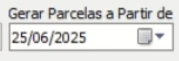
->Vencimento.
-> Subconta.

Informe o -> Histórico e clique em -> Confirmar.

***Pontos importantes a serem considerados.***
Se optar em remover este desconto clique com o botão direito do mouse e selecione a opção -> Retirar Bônus de Pontualidade e estas parcelas não serão consideradas no contrato que foi impresso no momento da matrícula anteriormente.
TUTORIAL EM VÍDEO